 Switch Cisco
 Switch Meraki
 Switch HPE Aruba
 Switch Huawei
 Switch Alcatel
 Switch Extreme
 Switch Juniper
 Switch Fortinet
 Switch Allied Telesis
 Switch Unifi
 Firewall FortiNet
 Firewall Cisco
 Firewall SonicWall
 Firewall CheckPoint
 Firewall Sophos
 Firewall WatchGuard
 Firewall Meraki
 Firewall PaloAlto
 Firewall Huawei
 Router Cisco
 Router Huawei
 Router Juniper
 Router HPE
 Router Mikrotik
 Wifi Cisco
 Wifi Extreme
 Wifi Meraki
 Wifi Huawei
 Wifi Alcatel
 Wifi Fortinet
 Wifi Aruba
 Wifi Unifi
 Module Cisco
 Module Fortinet
 Module Mikrotik
 Server Dell
 Server HPE
 Server Cisco
 NAS Synology
 NAS Qnap
 Microsoft Software
 Kaspersky License
 Zoom License
 Video Conference
 Điện thoại IP
 Bộ lưu điện UPS
 Tủ Rack
 Cáp quang
 Cáp mạng

Trong thời đại làm việc từ xa và nhu cầu bảo mật ngày càng cao, việc sử dụng VPN đã trở thành một giải pháp thiết yếu. VPN giúp mã hóa kết nối Internet, bảo vệ dữ liệu cá nhân và cho phép bạn truy cập mạng nội bộ an toàn dù ở bất kỳ đâu. Với Synology NAS, bạn có thể dễ dàng biến thiết bị của mình thành một máy chủ VPN mạnh mẽ, thay thế cho các dịch vụ bên ngoài. Bài viết này sẽ hướng dẫn bạn từng bước thiết lập VPN Server trên Synology NAS.
1. Cài đặt VPN Server
Trước tiên, bạn đăng nhập vào giao diện quản lý DSM của Synology NAS. Sau đó mở Package Center, chọn mục All Packages và tìm đến ứng dụng VPN Server. Nhấn Install để bắt đầu cài đặt gói này vào hệ thống
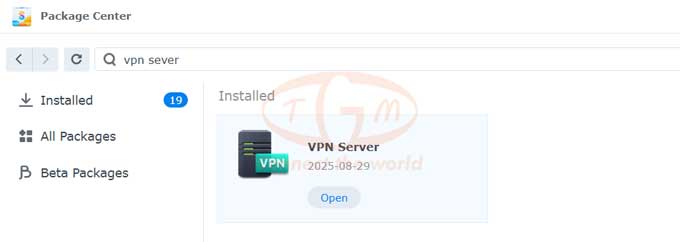
2. Khởi chạy VPN Server và lựa chọn giao thức
Sau khi cài đặt hoàn tất, bạn mở ứng dụng VPN Server. Tại đây, Synology cung cấp ba lựa chọn dịch vụ VPN khác nhau PPTP, OpenVPN và L2TP/IPSec
2.1 Giao thức PPTP
Là giao thức lâu đời, hiện vẫn tương thích với nhiều nền tảng (Windows, Linux, Android). Tuy nhiên, do các lỗ hổng bảo mật đã được phát hiện, giao thức này không còn được khuyến khích sử dụng. Chỉ áp dụng khi thật sự cần thiết.
Để kích hoạt giao thức PPTP, hãy đánh dấu chọn Enable PPTP VPN Server rồi nhấn Apply để lưu cấu hình.
Lưu ý: Bạn cần mở cổng TCP 1723 trên router/firewall trỏ về NAS Synology thì mới có thể kết nối VPN bằng PPTP từ bên ngoài.
.jpg)
2.2 Giao thức OpenVPN
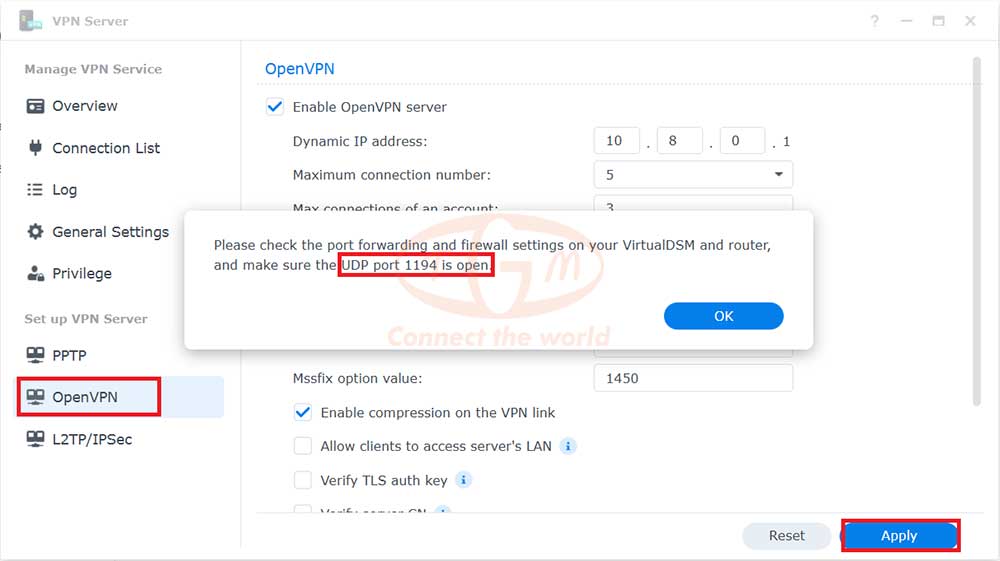
Đây là một giải pháp VPN mã nguồn mở, sử dụng chuẩn mã hóa SSL/TLS để bảo vệ dữ liệu truyền tải. Giao thức này được đánh giá cao về mức độ an toàn, tốc độ ổn định và khả năng tùy chỉnh linh hoạt. Hầu hết các hệ điều hành phổ biến như Windows, macOS, Linux, iOS và Android đều hỗ trợ tốt, đây là lựa chọn được khuyến nghị cho những ai cần một kết nối VPN bảo mật và đáng tin cậy.
Để kích hoạt giao thức OpenVPN, hãy đánh dấu chọn Enable OpenVPN Server rồi nhấn Apply để lưu thiết lập.
Lưu ý: Bạn cần mở cổng UDP 1194 trên router hoặc firewall trỏ về NAS Synology thì mới có thể truy cập từ xa qua OpenVPN
2.3 Giao thức L2TP/IPSec
Đây là giao thức kết hợp giữa L2TP để tạo đường hầm và IPSec để mã hóa dữ liệu, mang lại mức độ bảo mật cao hơn so với PPTP. L2TP/IPSec được hỗ trợ rộng rãi trên nhiều hệ điều hành.
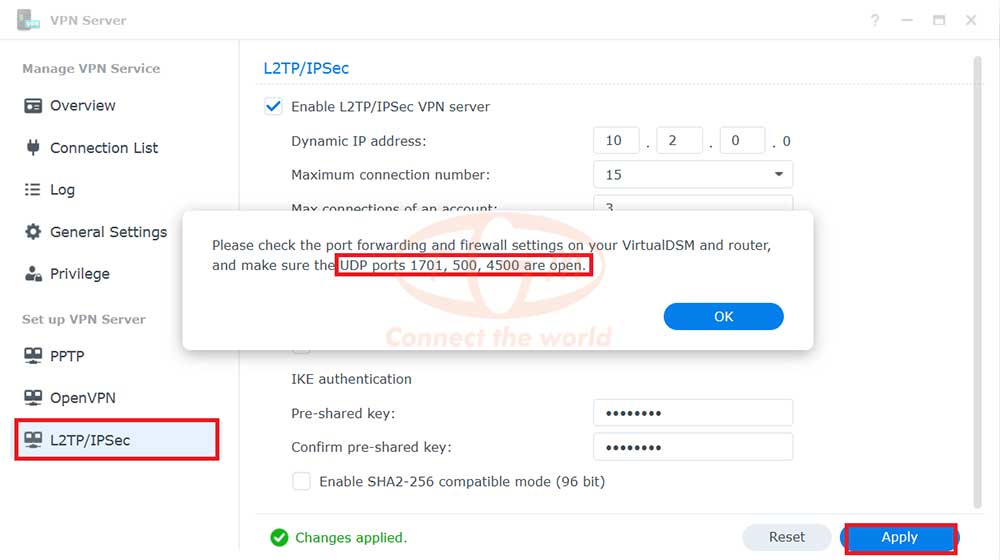
Bạn tích vào ô Enable L2TP/IPSec VPN server sau đó chọn Apply để bật giao thức L2TP/IPSec. Ngoài ra bạn cũng cần đặt mật khẩu cho kết nối ở phần Pre-shared Key và mở các port UDP 1701, 500, 4500
3. Thiết lập Port Forwarding trên thiết bị mạng
Để người dùng từ bên ngoài Internet có thể kết nối vào VPN Server chạy trên NAS Synology, bạn cần cấu hình Port Forwarding (chuyển tiếp cổng) trên router hoặc thiết bị NAT. Việc này giúp đảm bảo khi có kết nối đến địa chỉ IP Public của bạn qua các cổng VPN, router sẽ tự động chuyển tiếp về NAS Synology trong mạng LAN.
Các bước thực hiện cơ bản:
-
Đăng nhập vào router/modem đang cung cấp kết nối Internet.
-
Truy cập phần quản lý Port Forwarding / Virtual Server / NAT (tùy giao diện từng thiết bị).
-
Thêm luật chuyển tiếp cổng cho NAS Synology:
-
PPTP: mở cổng TCP 1723
-
L2TP/IPSec: mở các cổng UDP 500, UDP 1701 và UDP 4500
-
OpenVPN: mở cổng UDP 1194 (có thể thay đổi nếu bạn chỉnh lại trong cấu hình OpenVPN)
-
-
Chỉ định địa chỉ IP LAN tĩnh của NAS Synology làm đích đến (destination IP) cho các kết nối này.
-
Lưu cấu hình và khởi động lại router nếu cần.
4. Cấu hình VPN Client
4.1. Kết nối bằng PPTP trên Windows
-
Trên Windows, vào Settings > Network & Internet > VPN.
-
Chọn Add a VPN connection.
-
Điền thông tin:
-
VPN Provider: Windows (built-in)
-
Connection name: nhập tên tùy chọn (ví dụ: Synology PPTP)
-
Server name or address: nhập IP Public hoặc tên miền DDNS của NAS (ví dụ: thegioimang.synology.me).
-
VPN type: Point to Point Tunneling Protocol (PPTP)
-
Type of sign-in info: Username & Password
-
-
Nhấn Save.
-
Quay lại danh sách VPN, chọn kết nối PPTP vừa tạo và nhấn Connect
4.2. Kết nối bằng L2TP/IPSec trên Windows
-
Vào Settings > Network & Internet > VPN > Add a VPN connection.
-
Nhập thông tin:
-
VPN Provider: Windows (built-in)
-
Connection name: đặt tên (ví dụ: Synology L2TP)
-
Server name or address: nhập IP Public hoặc tên miền DDNS của NAS (ví dụ: thegioimang.synology.me).
-
VPN type: L2TP/IPSec with pre-shared key
-
Pre-shared key: nhập đúng key bạn đã cấu hình trong VPN Server trên NAS
-
Type of sign-in info: Username & Password
-
-
Lưu cấu hình và nhấn Connect để thử kết nối.
4.3. Kết nối bằng OpenVPN trên Windows
Khác với PPTP và L2TP/IPSec, Windows không tích hợp sẵn OpenVPN, bạn cần cài đặt phần mềm hỗ trợ.
-
Tải OpenVPN Client for Windows tại: https://openvpn.net
-
Cài đặt và chạy ứng dụng.
-
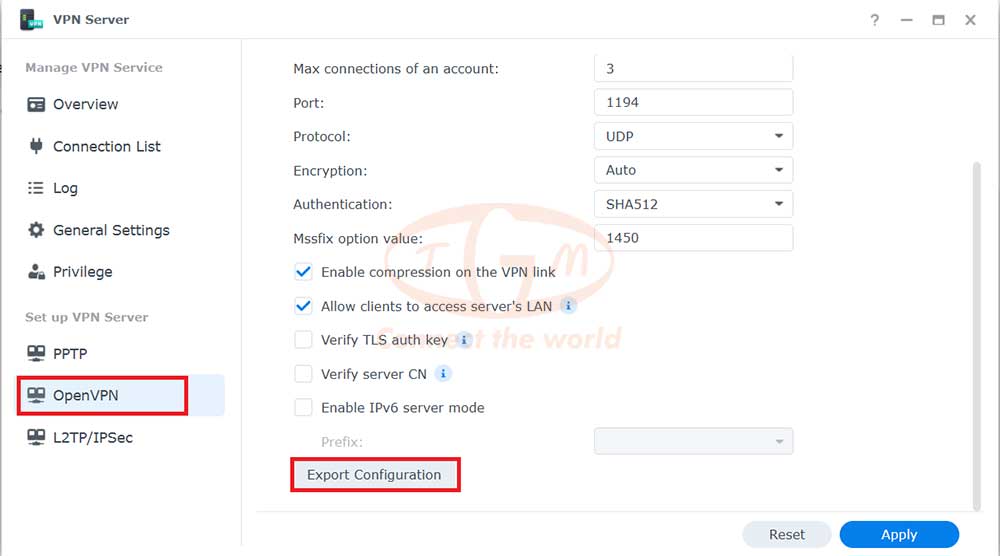
Khi cấu hình file
.ovpnxuất từ NAS, vào VPNserver, chọn Open VPN, sau đó nhấn vào Export Configuration
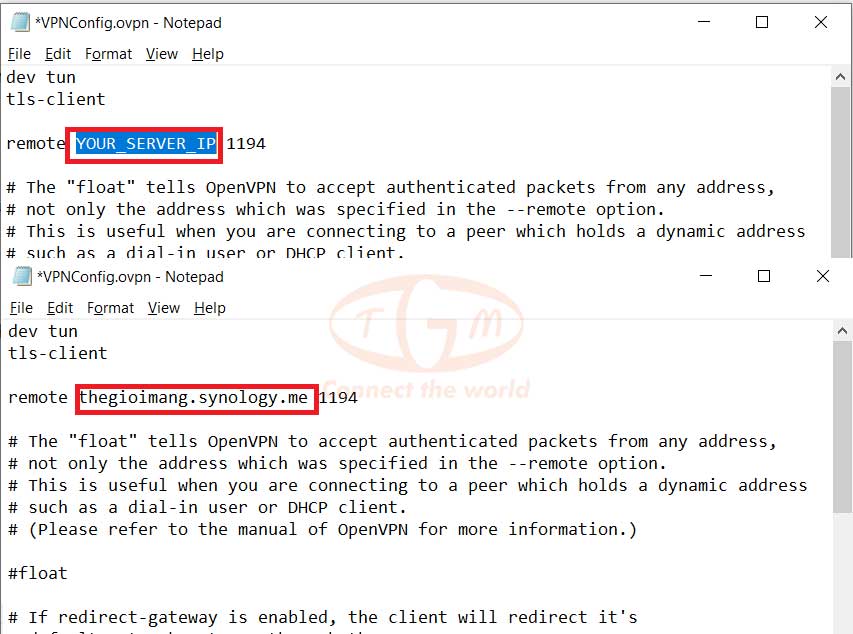
Trong file này mặc định tên là VPNconfig.ovpn mở bằng notepad, sẽ có dòng:
Kết nối qua giao thức OpenVPN bằng phần mềm OpenVPN
Mở ứng dụng OpenVPN trên máy tính.
Trong mục Import Profile, chuyển sang tab Upload File rồi chọn Browse để tải lên file cấu hình VPNConfig.ovpn mà bạn đã chỉnh sửa trước đó.
Sau khi import xong, nhập tên người dùng của NAS Synology, tích chọn Save password để lưu mật khẩu (nếu muốn), rồi nhấn Connect để bắt đầu kết nối.
Kết luận
Việc thiết lập VPN Server trên NAS Synology giúp bạn có thể truy cập dữ liệu từ xa một cách an toàn, bảo mật và thuận tiện, thay vì phải phụ thuộc vào dịch vụ đám mây bên ngoài. NAS Synology hỗ trợ nhiều giao thức khác nhau như PPTP, L2TP/IPSec và OpenVPN, trong đó OpenVPN là lựa chọn được khuyến nghị nhờ tính bảo mật cao và khả năng tùy chỉnh linh hoạt.
Bằng cách kết hợp cấu hình VPN Server, thiết lập port forwarding, cùng với việc sử dụng tên miền DDNS để thay thế cho IP Public, bạn hoàn toàn có thể làm việc từ bất cứ đâu mà vẫn đảm bảo dữ liệu được bảo vệ. Đây là giải pháp tối ưu cho cá nhân và doanh nghiệp muốn vừa linh hoạt vừa duy trì mức độ an toàn cao cho hệ thống lưu trữ.