 Switch Cisco
 Switch Meraki
 Switch HPE Aruba
 Switch Huawei
 Switch Alcatel
 Switch Extreme
 Switch Juniper
 Switch Fortinet
 Switch Allied Telesis
 Switch Unifi
 Firewall FortiNet
 Firewall Cisco
 Firewall SonicWall
 Firewall CheckPoint
 Firewall Sophos
 Firewall WatchGuard
 Firewall Meraki
 Firewall PaloAlto
 Firewall Huawei
 Router Cisco
 Router Huawei
 Router Juniper
 Router HPE
 Router Mikrotik
 Wifi Cisco
 Wifi Extreme
 Wifi Meraki
 Wifi Huawei
 Wifi Alcatel
 Wifi Fortinet
 Wifi Aruba
 Wifi Unifi
 Module Cisco
 Module Fortinet
 Module Mikrotik
 Server Dell
 Server HPE
 Server Cisco
 NAS Synology
 NAS Qnap
 Microsoft Software
 Kaspersky License
 Zoom License
 Video Conference
 Điện thoại IP
 Bộ lưu điện UPS
 Tủ Rack
 Cáp quang
 Cáp mạng

Synology High Availability (SHA) là gì?
High Availability (HA) – hay còn gọi là độ sẵn sàng cao – là một giải pháp thiết kế hệ thống máy chủ nhằm giảm thiểu tối đa thời gian gián đoạn dịch vụ khi xảy ra sự cố phần cứng.
Với Synology High Availability (SHA), hệ thống sẽ sử dụng hai thiết bị NAS để tạo thành một cụm (cluster) với cơ chế hoạt động dự phòng. Trong đó:
-
Một thiết bị sẽ đảm nhận vai trò máy chủ chính (active), hoạt động phục vụ người dùng.
-
Thiết bị còn lại giữ vai trò máy chủ dự phòng (passive), luôn sẵn sàng thay thế nếu cần.
Dữ liệu trên máy chủ chính sẽ liên tục được đồng bộ theo thời gian thực sang máy chủ dự phòng. Nhờ vậy, trong trường hợp thiết bị chính gặp sự cố hoặc ngừng hoạt động, thiết bị dự phòng sẽ tự động tiếp quản dịch vụ, giúp hệ thống duy trì hoạt động với thời gian gián đoạn tối thiểu.
Những điều cần chuẩn bị trước khi bắt đầu
Trước khi thiết lập cụm High Availability, bạn cần lưu ý các yêu cầu sau:
Yêu cầu phần cứng:
-
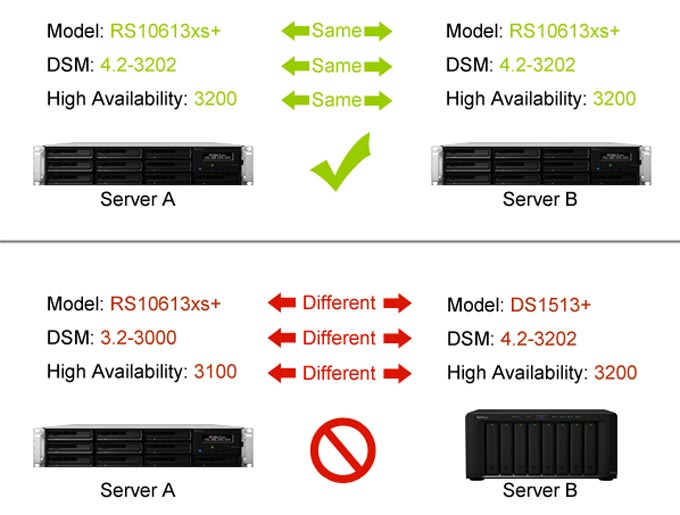
Cần hai thiết bị Synology NAS giống hệt nhau để hoạt động ở chế độ active và passive.
-
Trong một số trường hợp, bạn có thể dùng hai thiết bị khác model, nhưng sẽ có giới hạn tính năng. (Xem thêm chi tiết trong bài viết hướng dẫn của Synology.)
Yêu cầu hệ thống:
-
Cả hai thiết bị NAS phải hỗ trợ tính năng Synology High Availability và thuộc cùng một model.
-
Cần cài đặt phiên bản DSM giống nhau cùng các gói ứng dụng đồng bộ trên cả hai máy.
Phân vùng và ổ đĩa:
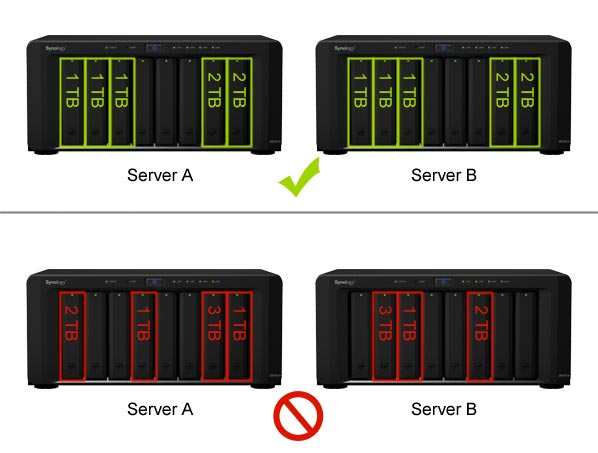
- Phân vùng ổ đĩa của cả hai máy chủ phải giống nhau để tránh dữ liệu không đồng nhất.
- Máy chủ hoạt động và máy chủ thụ động phải có cùng số lượng ổ đĩa. Ngoài ra, vị trí ổ đĩa phải giống hệt nhau.
- Máy chủ không được chứa bất kỳ khối lượng định dạng SHR nào. Đi tới Storage Manager > Volume để đảm bảo không có ổ đĩa SHR nào tồn tại.
Để cụm High Availability hoạt động ổn định, bạn cần đảm bảo các yêu cầu về cấu hình mạng như sau:
-
Cả hai thiết bị NAS phải được gán địa chỉ IP tĩnh để sử dụng trong cụm HA. Địa chỉ IP này cần nằm trong cùng một dải mạng (subnet) và có thể truy cập lẫn nhau. Nếu không, quá trình chuyển đổi sang máy chủ dự phòng có thể gặp lỗi.
-
Để chỉnh sửa địa chỉ IP, hãy đăng nhập vào từng thiết bị NAS, sau đó vào:
Control Panel > Network > Network Interface, chọn cổng mạng bạn muốn cấu hình rồi nhấn Edit. -
Hai thiết bị phải có cùng số lượng cổng mạng LAN. Nếu bạn sử dụng card mạng mở rộng (Network Interface Card – NIC), các cổng bổ sung cũng được tính vào tổng số cổng LAN.
-
Synology High Availability không hỗ trợ các kết nối hoặc dịch vụ sau: DHCP (kể cả DHCP client và DHCP server), kết nối IPv6, PPPoE (kết nối qua giao thức điểm-điểm trên Ethernet), Wi-Fi không dây
Kết nối hai thiết bị NAS
Trong phần này, chúng ta sẽ tìm hiểu cách kết nối hai thiết bị NAS để tạo cụm Synology High Availability (SHA). Vui lòng thực hiện theo các bước sau:
1. Kết nối trực tiếp hai thiết bị bằng cáp mạng
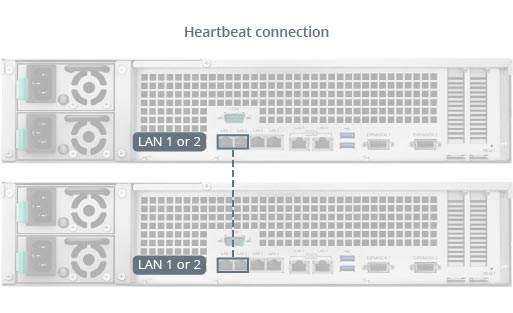
Sử dụng cáp mạng Ethernet để kết nối trực tiếp hai thiết bị với nhau (không thông qua switch hoặc router). Kết nối này sẽ đảm nhiệm vai trò Heartbeat, giúp hai thiết bị giao tiếp và đồng bộ dữ liệu từ máy chủ chính (active) sang máy chủ dự phòng (passive).
Yêu cầu kỹ thuật cho kết nối Heartbeat:
-
Sử dụng cùng một cổng mạng vật lý (network interface) trên cả hai thiết bị.
Ví dụ: nếu bạn cắm cáp vào cổng LAN 1 trên thiết bị A, thì đầu còn lại cũng phải cắm vào LAN 1 trên thiết bị B. -
Sử dụng cổng mạng có tốc độ cao nhất trên cả hai thiết bị.
Nếu cả hai thiết bị đều có card mạng 10GbE, hãy dùng cổng này cho kết nối Heartbeat để đảm bảo tốc độ đồng bộ tối ưu. -
Kết nối phải trực tiếp, không qua switch hoặc thiết bị trung gian.
Điều này giúp giảm độ trễ và tránh rủi ro từ các thiết bị mạng khác có thể gây gián đoạn.
2. Kết nối thiết bị NAS với mạng chính
Sau khi thiết lập kết nối Heartbeat, bạn cần dùng các cổng mạng còn lại trên mỗi thiết bị để kết nối cả hai NAS vào hệ thống mạng nội bộ (LAN) của bạn:
-
Dùng cáp mạng Ethernet để kết nối từng thiết bị NAS vào mạng thông qua các cổng còn lại (ví dụ: LAN 2, LAN 3...).
-
Đảm bảo rằng các kết nối này đều đang hoạt động và nằm trong cùng một mạng nội bộ (subnet) để hệ thống cụm HA hoạt động chính xác.
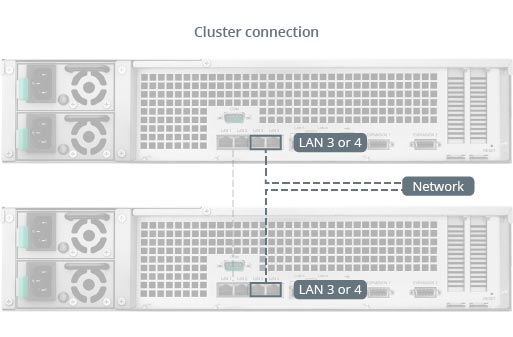
3. Khuyến nghị cấu hình mạng ổn định: Để tránh gián đoạn dịch vụ khi xảy ra sự cố mạng, nên kết nối mỗi thiết bị NAS vào một switch riêng biệt. Cách này giúp đảm bảo nếu một switch bị lỗi, thiết bị còn lại vẫn duy trì kết nối và cụm HA tiếp tục hoạt động bình thường.
Tạo cụm High Availability từ hai thiết bị NAS
Sau khi hai thiết bị NAS đã được kết nối đúng cách (bao gồm kết nối Heartbeat và kết nối mạng chính), bạn có thể bắt đầu quá trình tạo cụm High Availability bằng cách thực hiện các bước sau:
1.Đăng nhập vào máy chủ mà bạn muốn đảm nhận vai trò của máy chủ đang hoạt động bằng tài khoản thuộc nhóm quản trị viên.
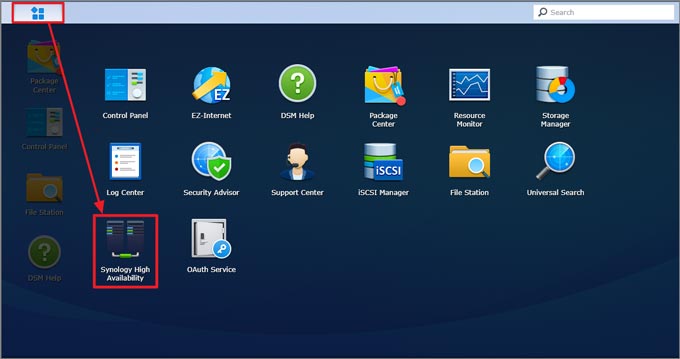
3.Nhấp vào Create high-availability cluster để bắt đầu trình hướng dẫn tạo cụm.
4.Nhấp Next.
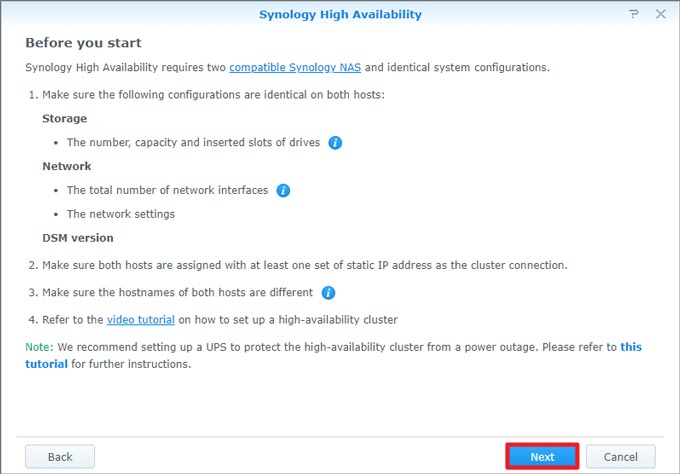
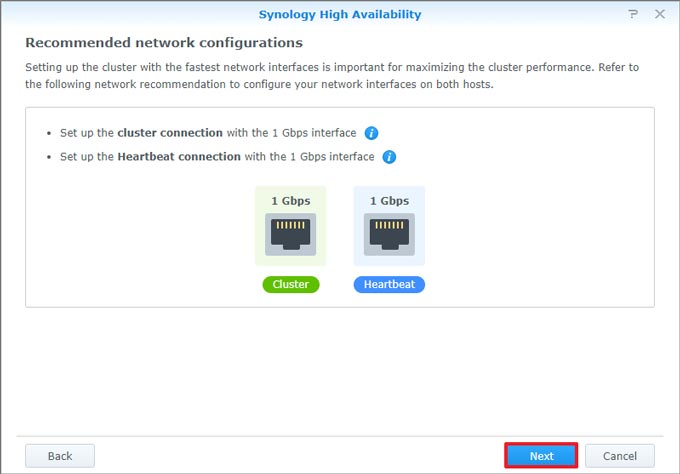
5.Chọn môi trường mạng nào sẽ sử dụng cho kết nối cụm của cụm High Availability và kết nối Heartbeat. Sau đó nhấp vào Next.
6.Nhập thông tin đăng nhập của tài khoản thuộc nhóm quản trị viên trên máy chủ thụ động. Sau đó nhấp vào Next.
7.Chỉ định tên cho cụm High Availability và địa chỉ IP mà bạn sẽ có thể truy cập tài nguyên cụm.Trình hướng dẫn sẽ hiển thị dải IP khả dụng; vui lòng chọn một địa chỉ IP chưa được sử dụng bởi các dịch vụ khác trong mạng. Sau đó nhấp vào Next.
8.Trình hướng dẫn sẽ kiểm tra xem hệ thống có đáp ứng tất cả các yêu cầu hay không.Nhấp vào Next khi quá trình xác minh hoàn tất.
9.Nếu có dữ liệu, khối lượng hoặc LUN hiện có được phát hiện trên máy chủ đang hoạt động, bạn có thể chọn giữ dữ liệu hoặc xóa tất cả. Nhấn Next để tiếp tục.
10.Xác nhận các cài đặt bạn đã thực hiện trước đó. Sau đó nhấp vào Apply.
11.Đánh dấu vào hộp kiểm sau khi đọc hướng dẫn và sau đó nhấp vào Yes.
12.Trình hướng dẫn sẽ bắt đầu tạo cụm High Availability. Thời gian tạo khác nhau tùy thuộc vào môi trường của bạn.
13.Sau khi hoàn tất, bạn sẽ thấy trạng thái cụm trên trang Cluster.
Khắc phục sự cố sau khi hệ thống tự động chuyển đổi dự phòng (Failover)
Trong quá trình vận hành, hệ thống Synology High Availability (SHA) có thể tự động thực hiện chuyển đổi dự phòng khi phát hiện sự cố trên máy chủ đang hoạt động. Dưới đây là các tình huống phổ biến dẫn đến chuyển đổi dự phòng, kèm theo hướng dẫn khắc phục sau khi quá trình hoàn tất.
1. Sự cố không gian lưu trữ (Storage Failure)
Hệ thống sẽ tự động chuyển đổi dịch vụ sang máy chủ thụ động nếu phát hiện lỗi trong không gian lưu trữ (ví dụ: lỗi ổ cứng, lỗi iSCSI LUN...) trên máy chủ chính, nhưng máy chủ thụ động vẫn có không gian lưu trữ hoạt động bình thường.
Cách xử lý sau khi failover:
-
Truy cập Storage Manager trên giao diện quản trị.
-
Kiểm tra tình trạng đĩa trên Máy chủ A (hiện đã chuyển sang vai trò thụ động):
-
Nếu phát hiện thiếu ổ đĩa, hãy lắp lại vào đúng khe tương ứng.
-
Nếu phát hiện ổ đĩa bị lỗi, hãy thay thế bằng ổ mới.
-
-
Đảm bảo cả hai máy chủ có số lượng và cấu hình đĩa giống hệt nhau.
-
Kiểm tra tất cả ổ đĩa đều có trạng thái Normal hoặc Not Initialized.
-
Trên giao diện Storage, nhấn Repair để tiến hành sửa chữa không gian lưu trữ.
2. Lỗi dịch vụ (Service Failure)
SHA giám sát các dịch vụ hệ thống. Nếu một dịch vụ quan trọng bị lỗi trên máy chủ đang hoạt động, hệ thống sẽ tự động chuyển dịch vụ sang máy chủ còn lại.
Cách xử lý sau khi failover:
-
Truy cập trang Host trong Synology High Availability.
-
Xác định Máy chủ A (nay đã trở thành máy chủ thụ động).
-
Nhấn Power > Shutdown để tắt hoàn toàn Máy chủ A.
-
Sau khi máy đã tắt hẳn, tiến hành bật lại thiết bị.
3. Mất điện (Power Failure)
Khi máy chủ hoạt động bị mất điện, khởi động lại bất thường, hoặc gặp lỗi trên cả hai nguồn điện (PSU), hệ thống sẽ tự động chuyển dịch vụ sang máy chủ thụ động.
Cách xử lý: Khi nguồn điện đã được khôi phục, hãy bật lại máy chủ bị lỗi (hiện là máy chủ thụ động) để nó quay trở lại cụm SHA và đồng bộ lại trạng thái.
Kết luận
Synology High Availability (SHA) là giải pháp mạnh mẽ giúp doanh nghiệp duy trì tính liên tục của dịch vụ và giảm thiểu rủi ro gián đoạn do sự cố phần cứng hoặc hệ thống. Việc cấu hình đúng cụm HA và nắm rõ các bước xử lý sau khi xảy ra chuyển đổi dự phòng sẽ đảm bảo hệ thống luôn hoạt động ổn định, an toàn và đáng tin cậy. Hãy kiểm tra định kỳ tình trạng của cả hai thiết bị NAS để giữ cho cụm hoạt động tối ưu trong mọi tình huống.