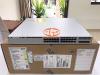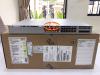
 Switch Cisco
 Switch Meraki
 Switch HPE Aruba
 Switch Huawei
 Switch Alcatel
 Switch Extreme
 Switch Juniper
 Switch Fortinet
 Switch Allied Telesis
 Switch Unifi
 Firewall FortiNet
 Firewall Cisco
 Firewall SonicWall
 Firewall CheckPoint
 Firewall Sophos
 Firewall WatchGuard
 Firewall Meraki
 Firewall PaloAlto
 Firewall Huawei
 Router Cisco
 Router Huawei
 Router Juniper
 Router HPE
 Router Mikrotik
 Wifi Cisco
 Wifi Extreme
 Wifi Meraki
 Wifi Huawei
 Wifi Alcatel
 Wifi Fortinet
 Wifi Aruba
 Wifi Unifi
 Module Cisco
 Module Fortinet
 Module Mikrotik
 Server Dell
 Server HPE
 Server Cisco
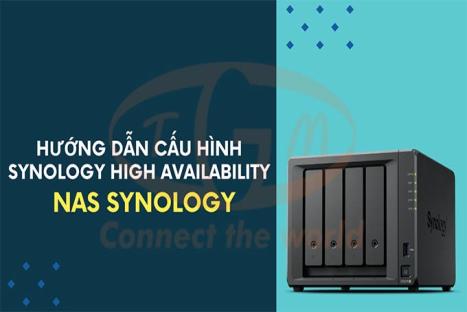
 NAS Synology
 NAS Qnap
 Microsoft Software
 Kaspersky License
 Zoom License
 Video Conference
 Điện thoại IP
 Bộ lưu điện UPS
 Tủ Rack
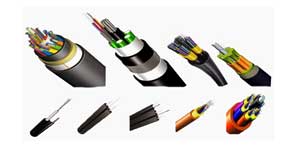 Cáp quang
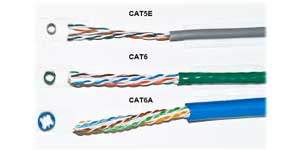 Cáp mạng
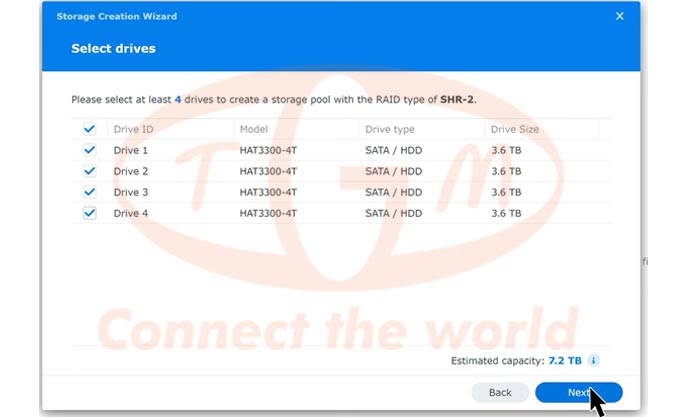
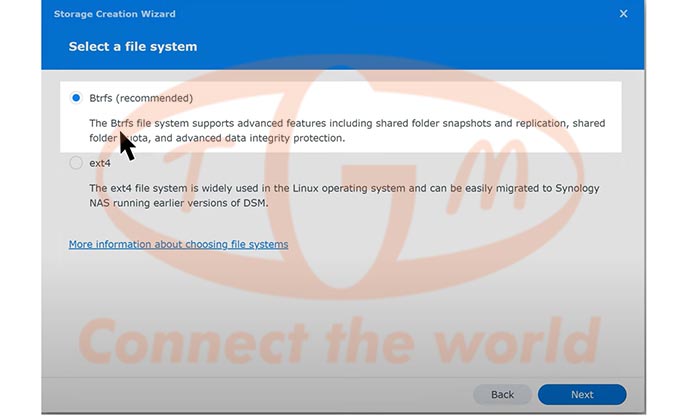
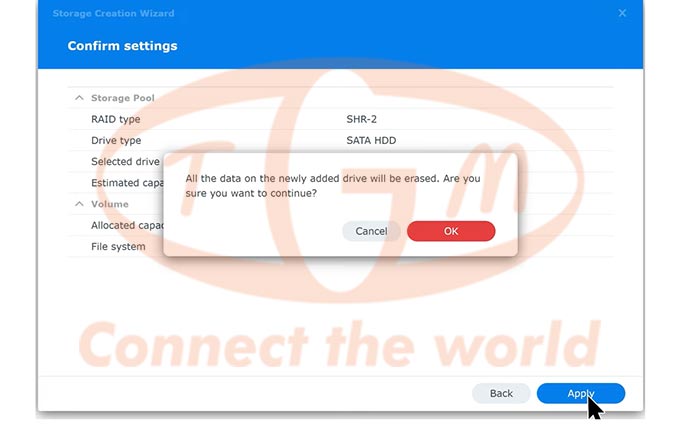
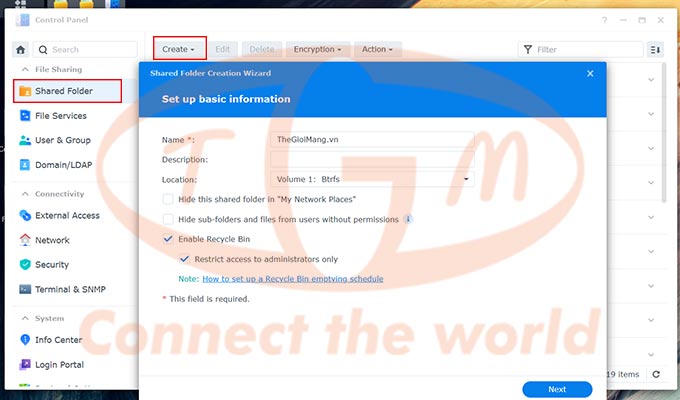
NAS Synology không chỉ cung cấp giải pháp lưu trữ mạng mạnh mẽ, mà còn cho phép người dùng dễ dàng thiết lập các cấu hình lưu trữ tối ưu như Storage Pool, Volume và các chế độ RAID phù hợp với nhu cầu sử dụng thực tế.Trong bài viết này, chúng ta sẽ cùng tìm hiểu cách tạo Storage Pool, cấu hình Volume, và thiết lập RAID trên thiết bị NAS Synology thông qua hệ điều hành DSM (DiskStation Manager).
1. Khái niệm về Storage Pool và Volume trên NAS Synology
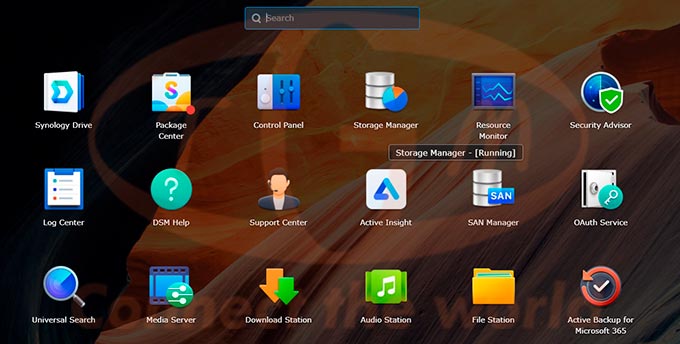
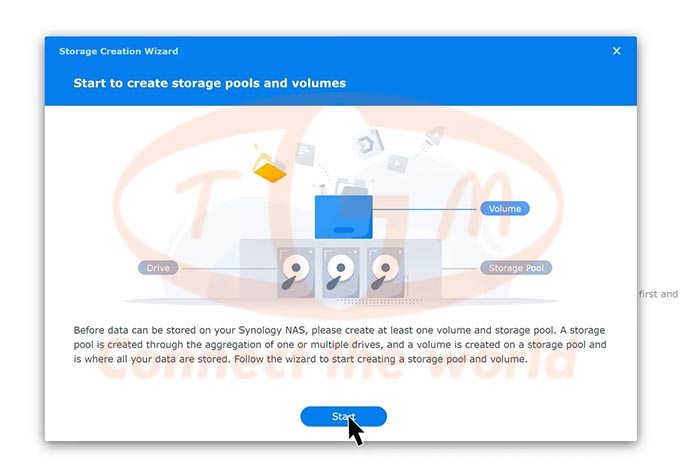
Sau khi cài đặt xong hệ điều hành DSM (DiskStation Manager) trên thiết bị NAS Synology, hệ thống sẽ khởi động công cụ Storage Manager để hướng dẫn người dùng thiết lập không gian lưu trữ ban đầu – bao gồm storage pool và volume.
- Storage Pool là vùng lưu trữ tổng hợp được hình thành từ một hoặc nhiều ổ cứng vật lý. Đây là nền móng để tạo nên các volumes. Tùy vào cấu hình RAID mà người dùng lựa chọn, storage pool có thể cung cấp khả năng bảo vệ dữ liệu, cân bằng giữa dung lượng và hiệu suất.
- Volume là một phân vùng lưu trữ được tạo ra bên trong storage pool. Đây chính là nơi lưu trữ thực tế của tất cả dữ liệu như: thư mục chia sẻ, tập tin cá nhân, bản sao lưu, cơ sở dữ liệu, và các ứng dụng cài đặt trên NAS.
Mỗi thiết bị NAS Synology cần ít nhất một volume để hoạt động đầy đủ chức năng. Người dùng có thể tạo nhiều volumes tùy vào nhu cầu phân chia dữ liệu, kiểm soát truy cập, hoặc giới hạn dung lượng.
2. Các loại RAID có trong NAS Synology
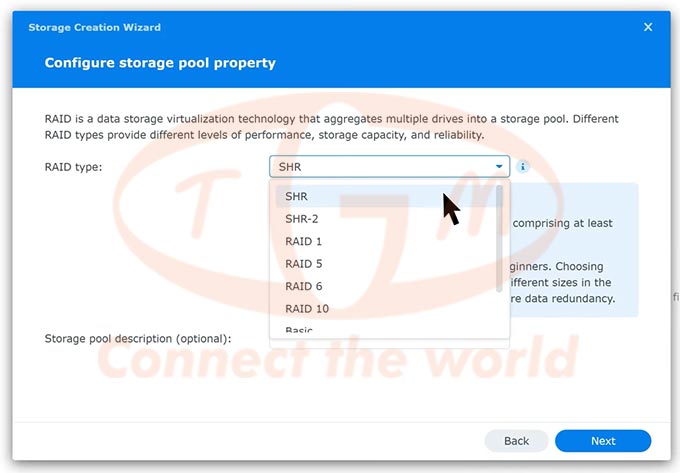
Khi thiết lập storage pool trên NAS Synology, người dùng sẽ cần lựa chọn một chế độ RAID phù hợp để cân bằng giữa hiệu suất, dung lượng và khả năng bảo vệ dữ liệu. RAID (Redundant Array of Independent Disks) là công nghệ kết hợp nhiều ổ cứng vật lý thành một hệ thống lưu trữ duy nhất với các ưu điểm vượt trội.
| Dạng RAID | Số lượng HDD | Số lượng HDD lỗi cho phép | Miêu tả | Dung lượng |
| Basic | 1 | 0 | Mỗi ổ cứng hoạt động độc lập, không liên kết với ổ khác. Dễ cài đặt nhưng không có khả năng bảo vệ dữ liệu nếu ổ bị hỏng. | 1 x (dung lượng HDD). |
| JBOD | 2 | 0 | Gộp nhiều ổ cứng lại thành một vùng lưu trữ duy nhất, không theo cấu trúc RAID. Dễ mở rộng dung lượng, nhưng không bảo vệ dữ liệu — nếu một ổ hỏng, phần dữ liệu trên đó sẽ mất. | Tổng dung lượng các ổ cứng. |
| (Just a Bunch of Disk) | ||||
| RAID 0 | 2 | 0 | Chia dữ liệu ra nhiều ổ để ghi đồng thời, giúp tăng tốc độ đọc/ghi. Tuy nhiên, không có bảo vệ dữ liệu — chỉ cần một ổ hỏng là mất toàn bộ dữ liệu. | Số lượng ổ cứng x (dung lượng HDD nhỏ nhất). |
| SHR(Synology Hybrid RAID) | ≥1 | 1 | RAID tự động do Synology phát triển, dễ dùng và linh hoạt khi dùng ổ cứng có dung lượng khác nhau. Hỗ trợ bảo vệ dữ liệu nếu 1 ổ bị hỏng, phù hợp cho người mới bắt đầu. | Tối ưu bởi hệ thống. |
| (Synology Hybrid RAID) | ||||
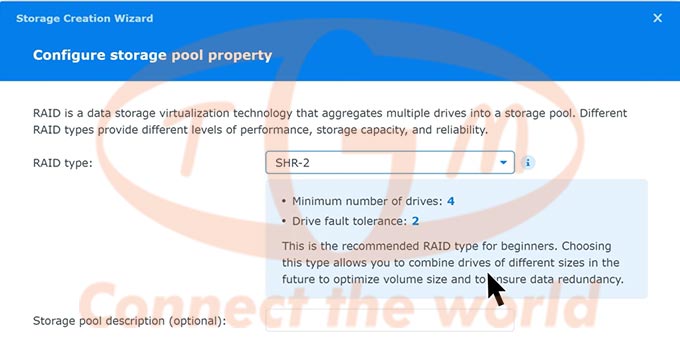
| SHR-2 | ≥4 | 2 | Linh hoạt, tự động tối ưu RAID theo kích thước ổ cứng. Bảo vệ được cùng lúc 2 ổ cứng lỗi. Phù hợp cho người dùng phổ thông muốn an toàn dữ liệu cao. | Tổng dung lượng - 2 ổ nhỏ nhất |
| RAID 1 | 4-Feb | 1 | Yêu cầu ít nhất hai ổ cứng. Dữ liệu được sao chép giống nhau lên hai (hoặc nhiều) ổ cứng. Nếu một ổ bị hỏng, dữ liệu vẫn còn trên ổ còn lại. An toàn cao, nhưng chỉ dùng được một nửa dung lượng | Dung lượng HDD nhỏ nhất. |
| RAID 5 | ≥3 | 1 | Kết hợp hiệu suất và an toàn: dữ liệu và thông tin khôi phục (parity) được ghi trải đều lên các ổ. Chịu lỗi 1 ổ cứng — nếu 1 ổ hỏng, vẫn khôi phục được dữ liệu. Cần ít nhất 3 ổ cứng. | (Số lượng ổ – 1) x (dung lượng HDD nhỏ nhất). |
| RAID 5 +Spare | ≥4 | 1 | Giống RAID 5 nhưng có thêm 1 ổ cứng dự phòng (spare) luôn sẵn sàng thay thế khi một ổ trong nhóm bị hỏng. Tăng khả năng an toàn, nhưng cần ít nhất 4 ổ cứng. | Số lượng ổ – 2 x (dung lượng HDD nhỏ nhất). |
| RAID 6 | ≧4 | 2 | Giống RAID 5 nhưng an toàn hơn, vì có thể chịu được 2 ổ cứng bị hỏng cùng lúc. Dữ liệu và thông tin khôi phục (parity) được lưu trên nhiều ổ. Cần ít nhất 4 ổ cứng. | (Số lượng ổ – 2) x (dung lượng HDD nhỏ nhất). |
| RAID 10 | ≧4 (số chẵn) | Một nửa số lượng HDD. | Kết hợp ưu điểm của RAID 0 (tăng tốc độ) và RAID 1 (sao chép dữ liệu để an toàn). Ổ cứng được nhóm thành các cặp, mỗi cặp sao chép dữ liệu, đồng thời dữ liệu được chia đều để tăng tốc. Cần ít nhất 4 ổ cứng và chỉ dùng được một nửa dung lượng tổng. | (Số lượng ổ / 2) x (dung lượng HDD nhỏ nhất). |
| RAID F1 | Được thiết kế đặc biệt cho ổ SSD (all-flash), RAID F1 phân phối dữ liệu và thông tin khôi phục giống RAID 5, nhưng một ổ sẽ chịu tải nhiều hơn để "già" nhanh hơn, giúp tránh việc tất cả ổ cùng hỏng đồng thời. Tăng tuổi thọ tổng thể của hệ thống. |
Nên chọn RAID nào cho NAS Synology?
SHR (Synology Hybrid RAID) – Khuyên dùng cho người mới hoặc hộ gia đình
- Cấu hình đơn giản, hỗ trợ ổ cứng khác dung lượng, dễ nâng cấp sau này mà không mất dữ liệu. Nếu bạn không rành về RAID, SHR là lựa chọn lý tưởng.
SHR-2 (Synology Hybrid RAID cấp 2) – Phù hợp cho môi trường lưu trữ quan trọng cần an toàn cao
- Tương tự SHR nhưng bảo vệ được 2 ổ cứng lỗi cùng lúc, phù hợp với các NAS từ 4 ổ trở lên. Dành cho người dùng có dữ liệu quan trọng và muốn độ an toàn cao hơn RAID truyền thống mà vẫn giữ được tính linh hoạt trong nâng cấp ổ.
- Cân bằng tốt giữa hiệu suất, khả năng bảo vệ và dung lượng. Dễ mở rộng, và khi một ổ cứng hỏng, hệ thống vẫn hoạt động bình thường.
- Chịu được hỏng hai ổ đĩa cùng lúc, phù hợp với hệ thống lưu trữ lâu dài, hoặc lưu dữ liệu quan trọng như bản sao lưu định kỳ, dữ liệu khách hàng.
- Tốc độ đọc/ghi cao, đồng thời vẫn đảm bảo an toàn dữ liệu. Rất phù hợp với NAS dùng làm máy chủ ứng dụng, cơ sở dữ liệu nhỏ hoặc máy ảo.
- Dễ triển khai, phù hợp với hệ thống chỉ có 2 ổ đĩa và cần sự an toàn cơ bản cho dữ liệu.