 Switch Cisco
 Switch Meraki
 Switch HPE Aruba
 Switch Huawei
 Switch Alcatel
 Switch Extreme
 Switch Juniper
 Switch Fortinet
 Switch Allied Telesis
 Switch Unifi
 Firewall FortiNet
 Firewall Cisco
 Firewall SonicWall
 Firewall CheckPoint
 Firewall Sophos
 Firewall WatchGuard
 Firewall Meraki
 Firewall PaloAlto
 Firewall Huawei
 Router Cisco
 Router Huawei
 Router Juniper
 Router HPE
 Router Mikrotik
 Wifi Cisco
 Wifi Extreme
 Wifi Meraki
 Wifi Huawei
 Wifi Alcatel
 Wifi Fortinet
 Wifi Aruba
 Wifi Unifi
 Module Cisco
 Module Fortinet
 Module Mikrotik
 Server Dell
 Server HPE
 Server Cisco
 NAS Synology
 NAS Qnap
 Microsoft Software
 Kaspersky License
 Zoom License
 Video Conference
 Điện thoại IP
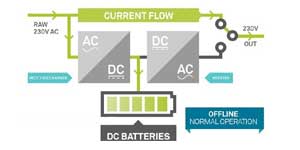 Bộ lưu điện UPS
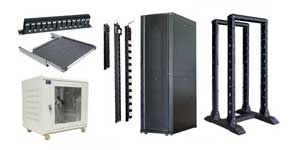 Tủ Rack
 Cáp quang
 Cáp mạng
Hiện nay, vấn đề sao lưu dữ liệu ngày càng trở nên quan trọng đối với cả cá nhân và doanh nghiệp. Mất dữ liệu không chỉ gây gián đoạn công việc mà còn kéo theo nhiều rủi ro về tài chính và bảo mật. Để giải quyết bài toán này, Synology cung cấp công cụ Hyper Backup – một giải pháp sao lưu mạnh mẽ, linh hoạt và dễ triển khai. Bài viết dưới đây sẽ hướng dẫn bạn cách sử dụng Hyper Backup trên NAS Synology để bảo vệ dữ liệu một cách hiệu quả.
1. Hyper Backup là gì?
Hyper Backup là một ứng dụng sao lưu tích hợp sẵn trong hệ điều hành DSM của NAS Synology. Công cụ này cho phép người dùng sao lưu dữ liệu từ NAS đến nhiều đích khác nhau như:
- Ổ cứng gắn ngoài (USB)
- NAS Synology khác (qua mạng nội bộ hoặc từ xa)
- Máy chủ rsync
- Dịch vụ đám mây (Google Drive, Dropbox, Synology C2, v.v.)
Hyper Backup hỗ trợ các tính năng như nén, mã hóa, lên lịch tự động, và quản lý phiên bản (versioning), giúp việc sao lưu và khôi phục dữ liệu diễn ra dễ dàng và an toàn.
2. Các bước thiết lập sao lưu với Hyper Backup
2.1 Sao lưu trên hệ điều hành và hệ thống của Synology
Truy cập Package Center trên giao diện DSM, tìm kiếm và cài đặt ứng dụng Hyper Backup nếu thiết bị của bạn chưa có sẵn.
Sau đó chọn dấu + (Create) để tạo tác vụ sao lưu. Lựa chọn Folder and Packages để sao lưu Thư mục và các gói tin
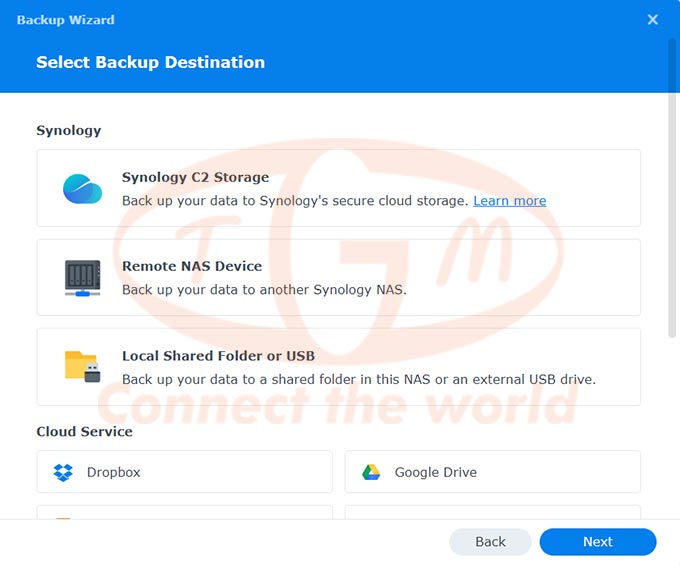
Ở đây sẽ có 3 hệ thống để bạn lưu trữ bản sao lưu
- Synology C2 Storage: Hệ thống lưu trữ đám mây của Synology (Cần đăng kí và có trả phí)
- Remote NAS Device: Thiết bị NAS từ xa
- Local Shared Folder or USB: Thư mục lưu trữ của NAS hoặc USB (Mình đã lựa chọn hệ thống lưu trữ này)
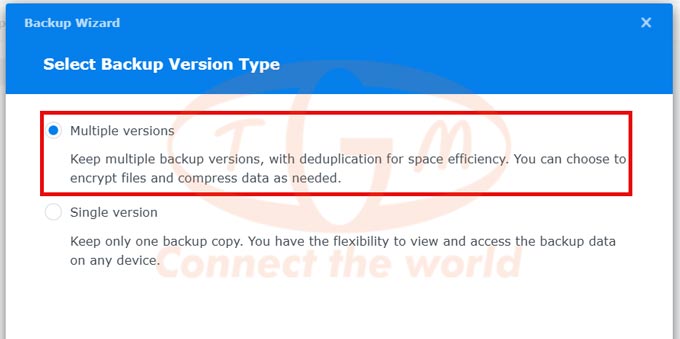
Bước 2: Chọn loại phiên bản sao lưu
- Multiple Version: Nhiều phiên bản khác nhau
- Single Version: Một phiên bản
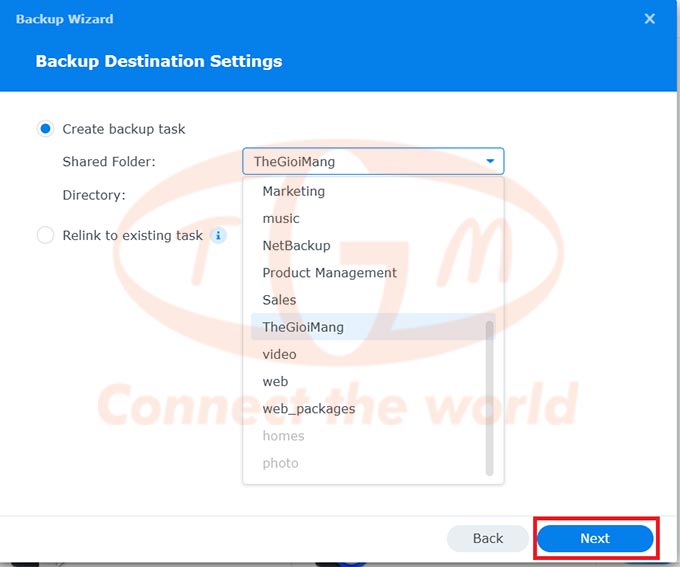
Bước 3: Lựa chọn thư mục để lưu trữ
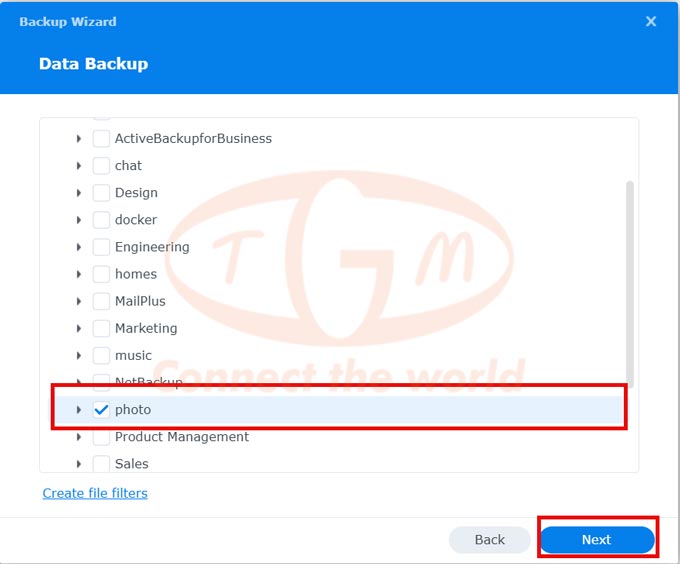
Bước 4: Lựa chọn thư mục để sao lưu
Bước 5: Lựa chọn ứng dụng để sao lưu
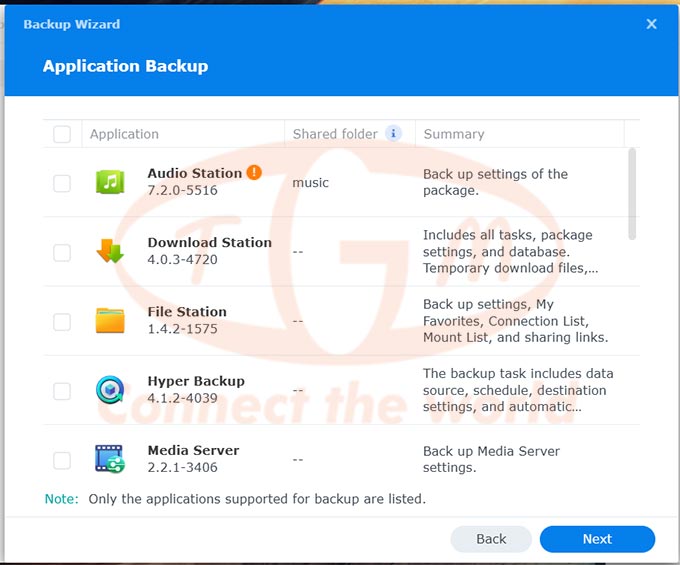
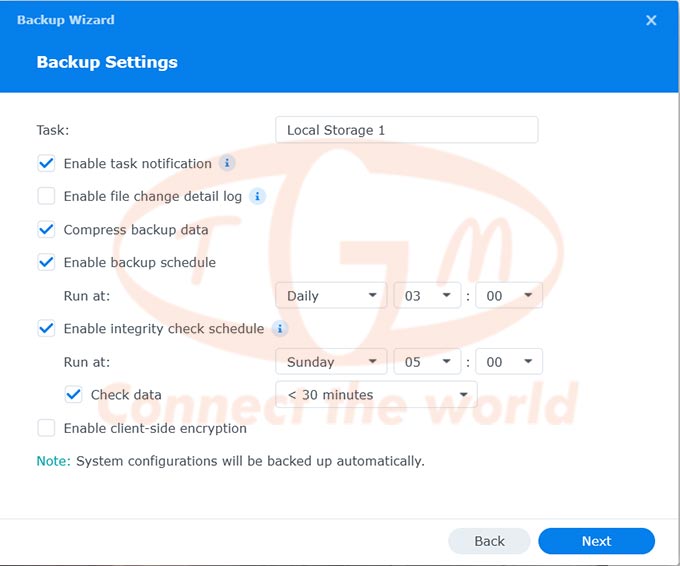
Bước 6: Thiết lập sao lưu
Bước 7: Kiểm tra thư mục đã sao lưu
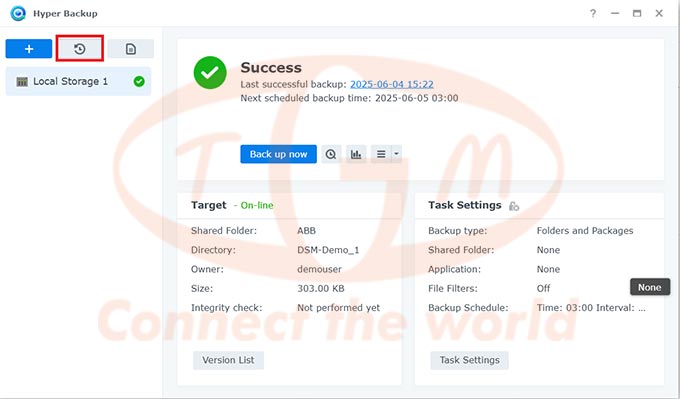
Vậy là đã xong Backup, nếu muốn khôi phục dữ liệu chỉ cần vào lại Hyper Backup nhấn vào Restore (khoanh đỏ ở trên)
2.2. Cloud Service: Sao lưu trên các dịch vụ lưu trữ đám mây
Việc sao lưu với “Synology hoặc Cloud Service” (như Google Drive) có quy trình tương tự nhau, điểm khác biệt là với dịch vụ đám mây, người dùng cần đăng nhập tài khoản để xác thực trước khi cấu hình.
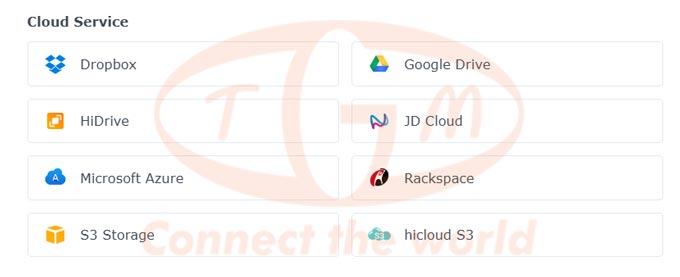
Lựa chọn tài khoản Google để liên kết .( Ở đây tôi chọn sao lưu với Google Drive)
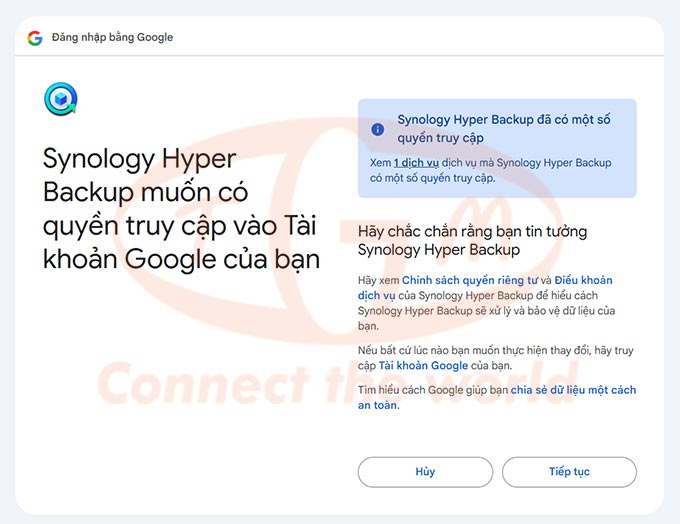
Sau đó làm tương tự với giống như Backup trên hệ điều hành và hệ thống của Synolog (từ Bước 2 của 2.1 trở xuống)
3. Tổng kết
Hyper Backup là công cụ sao lưu mạnh mẽ và linh hoạt được tích hợp sẵn trên NAS Synology, giúp người dùng dễ dàng thiết lập các tác vụ backup tự động đến nhiều đích khác nhau như thiết bị NAS khác, ổ cứng ngoài hoặc dịch vụ đám mây. Việc cấu hình đúng ngay từ đầu không chỉ đảm bảo dữ liệu luôn được bảo vệ an toàn, mà còn giúp quá trình khôi phục diễn ra nhanh chóng khi cần thiết.
Nếu bạn đang sử dụng NAS Synology trong môi trường gia đình hoặc doanh nghiệp, hãy dành thời gian thiết lập Hyper Backup ngay hôm nay để chủ động trước mọi rủi ro mất mát dữ liệu.