 Switch Cisco
 Switch Meraki
 Switch HPE Aruba
 Switch Huawei
 Switch Alcatel
 Switch Extreme
 Switch Juniper
 Switch Fortinet
 Switch Allied Telesis
 Switch Unifi
 Firewall FortiNet
 Firewall Cisco
 Firewall SonicWall
 Firewall CheckPoint
 Firewall Sophos
 Firewall WatchGuard
 Firewall Meraki
 Firewall PaloAlto
 Firewall Huawei
 Router Cisco
 Router Huawei
 Router Juniper
 Router HPE
 Router Mikrotik
 Wifi Cisco
 Wifi Extreme
 Wifi Meraki
 Wifi Huawei
 Wifi Alcatel
 Wifi Fortinet
 Wifi Aruba
 Wifi Unifi
 Module Cisco
 Module Fortinet
 Module Mikrotik
 Server Dell
 Server HPE
 Server Cisco
 NAS Synology
 NAS Qnap
 Microsoft Software
 Kaspersky License
 Zoom License
 Video Conference
 Điện thoại IP
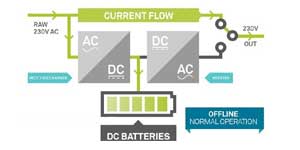 Bộ lưu điện UPS
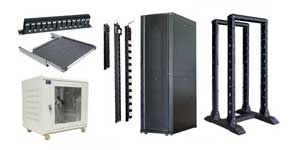 Tủ Rack
 Cáp quang
 Cáp mạng

Synology Drive Server là công cụ đồng bộ và chia sẻ dữ liệu mạnh mẽ, nhưng sau thời gian dài sử dụng, dung lượng lưu trữ có thể nhanh chóng bị lấp đầy bởi các phiên bản file, dữ liệu cũ hoặc những thư mục chia sẻ có dung lượng lớn. Khi bộ nhớ gần đầy, hệ thống có thể hoạt động chậm, đồng bộ lỗi hoặc không thể lưu thêm dữ liệu mới, gây ảnh hưởng trực tiếp đến công việc của người dùng và doanh nghiệp. Vì vậy, việc tối ưu và giải phóng dung lượng là cần thiết để đảm bảo NAS luôn vận hành ổn định. Bài viết này sẽ hướng dẫn giải phóng dung lượng Synology Drive Server khi sắp đầy bộ nhớ, sau đây chúng ta cùng tìm hiểu.
1. Giảm số lượng phiên bản lưu trữ (Versioning) hoặc tắt Version Control
Synology Drive Server luôn lưu lại nhiều phiên bản lịch sử của mỗi tệp để phục vụ việc khôi phục khi cần. Tuy nhiên, chính những phiên bản cũ này lại chiếm rất nhiều dung lượng về lâu dài. Vì vậy, bạn có thể giảm số lượng phiên bản hoặc tắt hẳn tính năng này để giải phóng không gian lưu trữ.
>>Xem thêm mở rộng không gian lưu trữ bằng Synology DX525
Cách thực hiện:
-
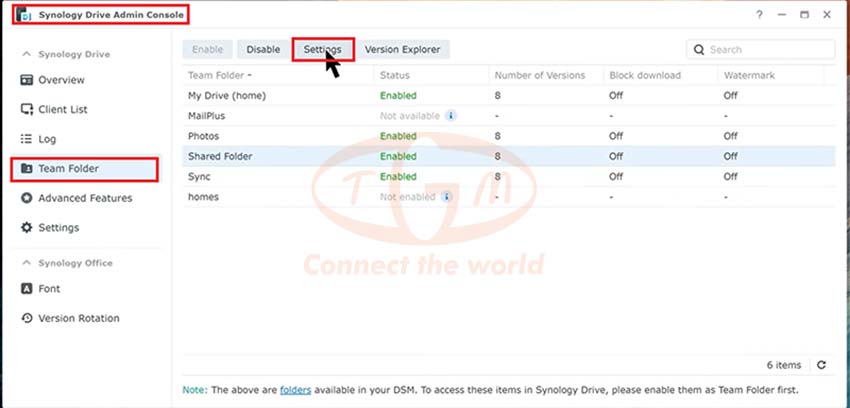
Vào DSM > Synology Drive Admin Console > Team Folder
-
Chọn thư mục cần chỉnh và nhấn Versioning
-
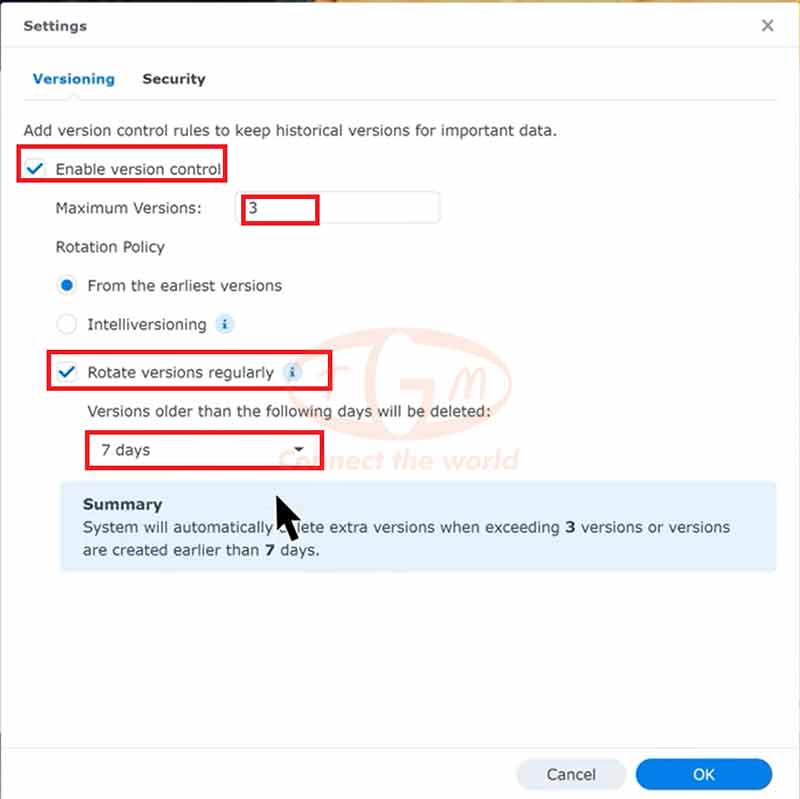
Tại mục Maximum Versions, giảm số lượng phiên bản (khuyến nghị dưới 5)
-
Nếu muốn tự động xóa phiên bản cũ, bật Rotate version regularly và chọn thời gian
-
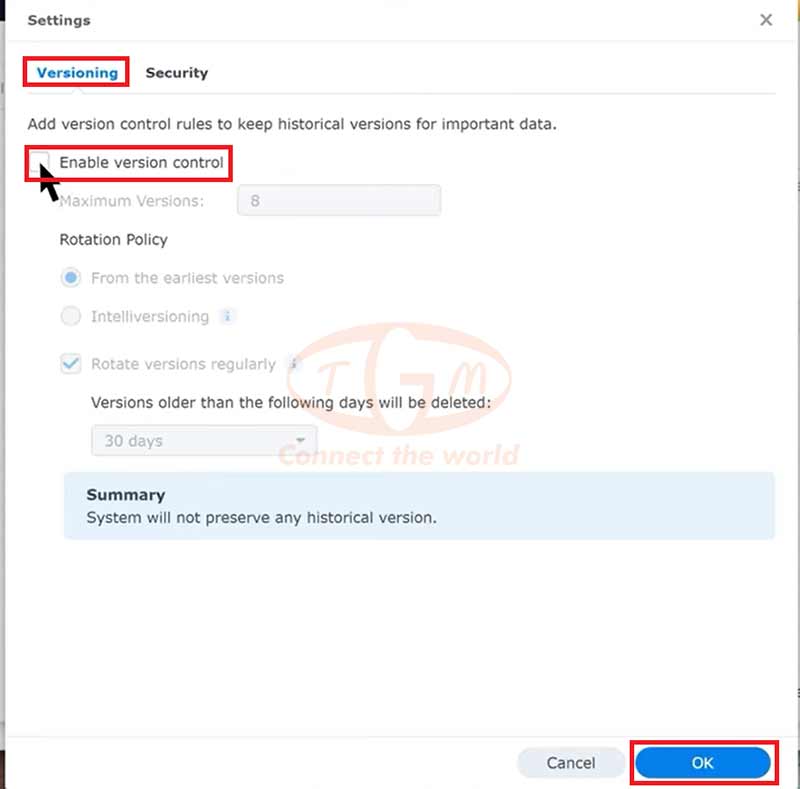
Nếu không có nhu cầu khôi phục file, bỏ chọn Enable version control để tắt hoàn toàn
Công dụng:
Cách này giúp giải phóng đáng kể dung lượng lưu trữ trên NAS Synology bằng việc giảm bớt hoặc loại bỏ các phiên bản file cũ trong Synology Drive Server. Điều này giúp NAS tránh tình trạng đầy bộ nhớ và duy trì hiệu năng ổn định, đặc biệt khi nhiều người dùng cùng đồng bộ dữ liệu.
2. Dọn dẹp Thùng rác (Recycle Bin)
Trong quá trình sử dụng Synology Drive Server, các file bị xóa sẽ không biến mất hoàn toàn mà được chuyển vào Recycle Bin. Nếu không dọn dẹp định kỳ, thùng rác có thể chiếm một lượng lớn dung lượng lưu trữ mà bạn không để ý. Việc xóa rác giúp giải phóng ngay dung lượng đã bị chiếm dụng bởi các file không còn cần thiết.
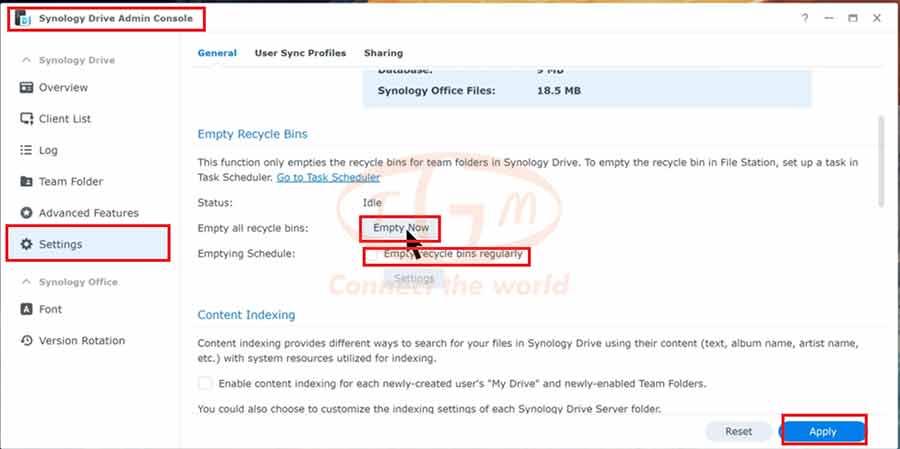
Cách thực hiện:
-
Với Synology Drive 3.0:
Vào DSM > Synology Drive Admin Console > Settings > General > Package Usage, sau đó bấm Clean up hoặc Empty now. -
Với Synology Drive 2.0:
Vào DSM > Synology Drive Admin Console > Settings > Others > Database, rồi chọn Clean up.
Ngoài ra,chúng ta có thểchọn Emptying Schedule làm trống thùng rác theo lịch. Chọn khoảng thời gian muốn hệ thống tự động dọn thùng rác, ví dụ: hàng ngày, hàng tuần hoặc hàng tháng
3. Xóa hoặc tắt các file/folder ít được truy cập
Nếu có những file hoặc thư mục ít khi sử dụng, bạn có thể di chuyển chúng ra thư mục không kích hoạt, xóa khỏi các Team Folder đang bật, hoặc tắt hoàn toàn các Team Folder đó. Việc này giúp giải phóng dung lượng lưu trữ cho những dữ liệu thực sự cần thiết, đồng thời giữ cho các Team Folder chính chạy mượt mà, tăng hiệu suất đồng bộ và tiết kiệm không gian lưu trữ cho NAS
Cách thực hiện:
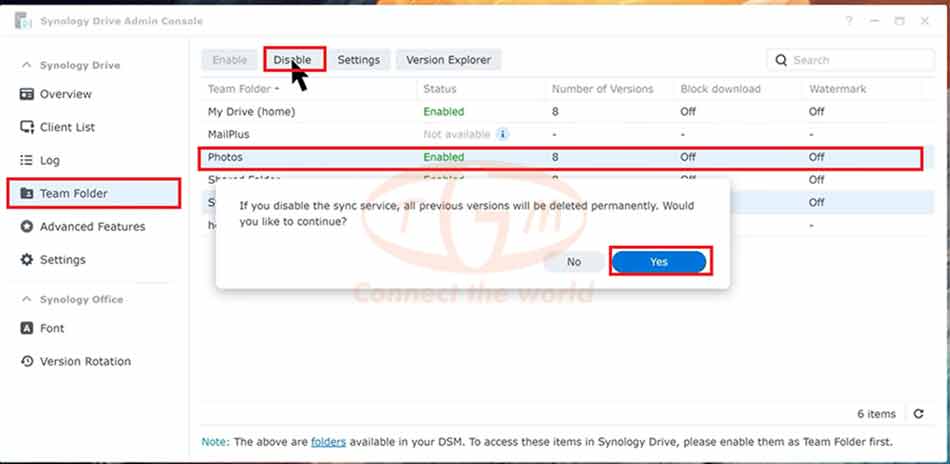
-
Vào DSM > Synology Drive Admin Console > Team Folder
-
Chọn các thư mục ít sử dụng và nhấn Disable
-
Để chọn nhiều thư mục cùng lúc, giữ phím Shift hoặc Ctrl khi chọn. Xong chọn Yes
4. Di chuyển các thư mục chia sẻ sang volume có dung lượng lớn hơn
Nếu trên NAS Synology của bạn còn các volume khác có dung lượng trống lớn hơn, bạn có thể di chuyển các thư mục chia sẻ sang volume đó để giải phóng không gian trên volume gốc. Cách này đặc biệt hữu ích với các Team Folder trong Synology Drive
Cách thực hiện:
Vào DSM > Synology Drive Admin Console > Team Folder >Shared Folder> Settings
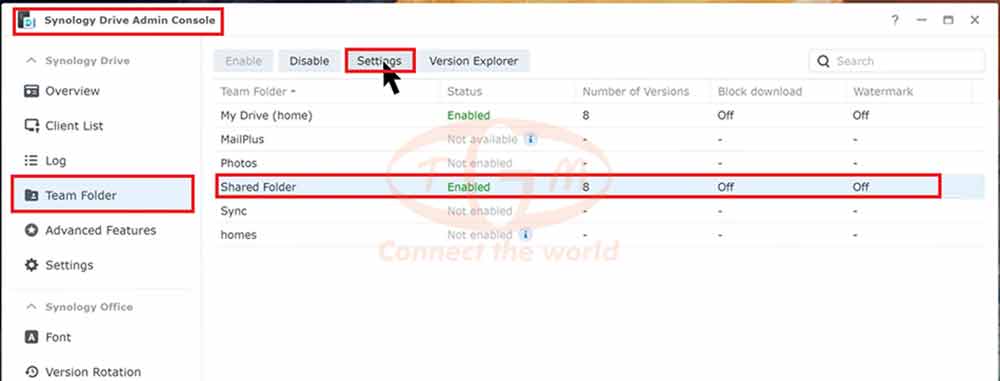
Chọn thư mục muốn di chuyển, nhấn Versioning, bỏ chọn Enable version control, sau đó nhấn OK
Vào DSM > Control Panel > Shared Folder, chọn thư mục cần di chuyển và nhấn Edit
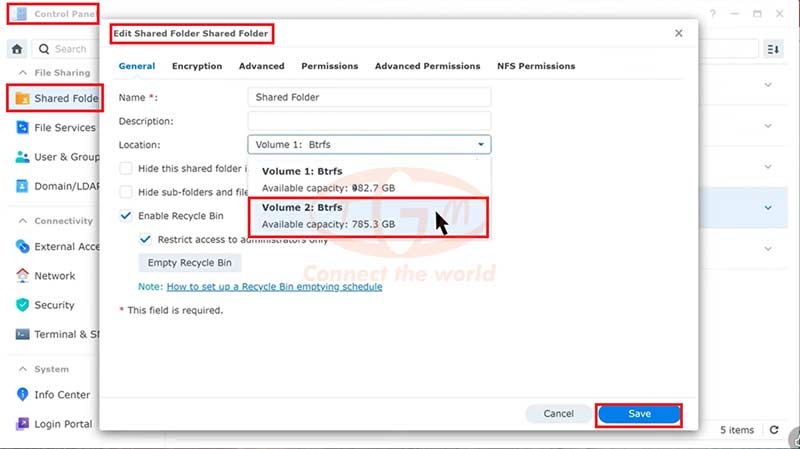
Trong mục Location, chọn volume mới muốn di chuyển thư mục đến, sau đó nhấn Save
Quá trình di chuyển có thể mất thời gian tùy thuộc vào kích thước thư mục. Sau khi hoàn tất, bạn có thể quay lại Synology Drive Admin Console > Team Folder để bật lại version control nếu cần.
Kết luận
Việc Synology Drive Server đầy bộ nhớ là tình trạng thường gặp khi dữ liệu tăng nhanh theo thời gian, đặc biệt trong môi trường làm việc nhóm. Tuy nhiên, với các phương pháp như giảm số phiên bản lưu trữ, dọn thùng rác, thiết lập lịch xóa tự động, vô hiệu hóa thư mục ít dùng và di chuyển dữ liệu sang volume khác, bạn hoàn toàn có thể tối ưu dung lượng và duy trì hiệu năng ổn định cho NAS Synology. Áp dụng những cách trên sẽ giúp hệ thống hoạt động mượt mà, hạn chế lỗi đồng bộ và đảm bảo không gian lưu trữ luôn sẵn sàng cho nhu cầu của doanh nghiệp hoặc cá nhân.