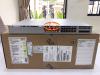
 Switch Cisco
 Switch Meraki
 Switch HPE Aruba
 Switch Huawei
 Switch Alcatel
 Switch Extreme
 Switch Juniper
 Switch Fortinet
 Switch Allied Telesis
 Switch Unifi
 Firewall FortiNet
 Firewall Cisco
 Firewall SonicWall
 Firewall CheckPoint
 Firewall Sophos
 Firewall WatchGuard
 Firewall Meraki
 Firewall PaloAlto
 Firewall Huawei
 Router Cisco
 Router Huawei
 Router Juniper
 Router HPE
 Router Mikrotik
 Wifi Cisco
 Wifi Extreme
 Wifi Meraki
 Wifi Huawei
 Wifi Alcatel
 Wifi Fortinet
 Wifi Aruba
 Wifi Unifi
 Module Cisco
 Module Fortinet
 Module Mikrotik
 Server Dell
 Server HPE
 Server Cisco
 NAS Synology
 NAS Qnap
 Microsoft Software
 Kaspersky License
 Zoom License
 Video Conference
 Điện thoại IP
 Bộ lưu điện UPS
 Tủ Rack
 Cáp quang
 Cáp mạng
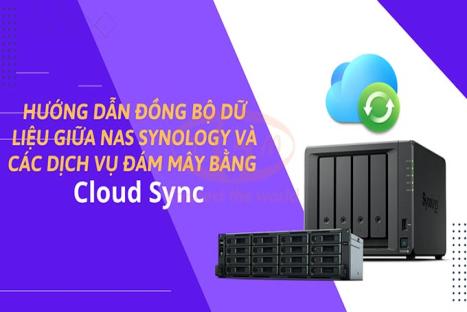
Hiện nay, nhiều doanh nghiệp và tổ chức đang có xu hướng chuyển từ việc lưu trữ dữ liệu hoàn toàn trên các nền tảng đám mây sang sử dụng thiết bị NAS Synology nhờ vào sự tiện lợi, khả năng kiểm soát dữ liệu tốt hơn và tính bảo mật cao mà hệ thống này mang lại. Tuy nhiên, việc tải và đồng bộ dữ liệu từ các dịch vụ đám mây về NAS một cách thủ công sẽ mất nhiều thời gian, dễ xảy ra lỗi và không tối ưu cho môi trường làm việc chuyên nghiệp. Vì vậy, bài viết này sẽ hướng dẫn chi tiết cách cài đặt và sử dụng Cloud Sync trên NAS Synology – một công cụ mạnh mẽ giúp bạn đồng bộ dữ liệu tự động với các nền tảng lưu trữ đám mây phổ biến như Google Drive, Dropbox, OneDrive… một cách nhanh chóng, chính xác và hiệu quả hơn.
1. Cloud Sync là gì?
Cloud Sync là ứng dụng trên NAS Synology cho phép đồng bộ dữ liệu giữa NAS và các dịch vụ lưu trữ đám mây phổ biến như Google Drive, Dropbox, OneDrive… theo thời gian thực hoặc theo lịch trình, giúp quản lý và sao lưu dữ liệu linh hoạt hơn.
2. Hướng dẫn đồng bộ dữ liệu giữa NAS Synology và các dịch vụ đám mây bằng Cloud Sync
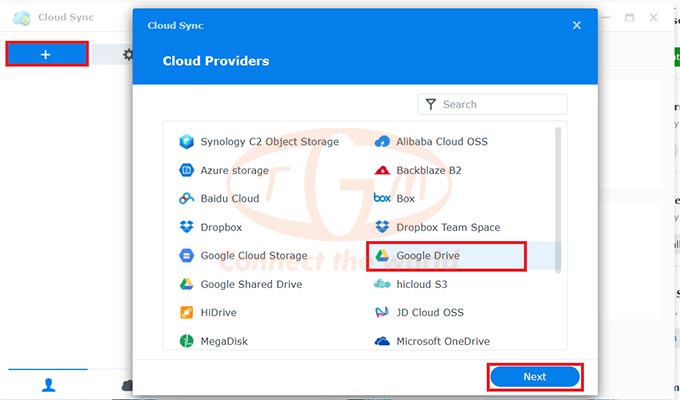
Vào phần mềm Cloud Sync, nếu chưa có vào Package Center → tìm kiếm và chọn install Cloud Sync. Đây là ứng dụng do Synology phát triển và hoàn toàn miễn phí
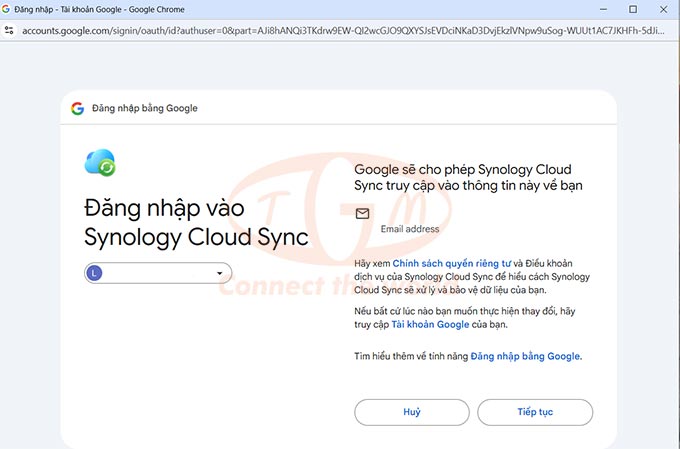
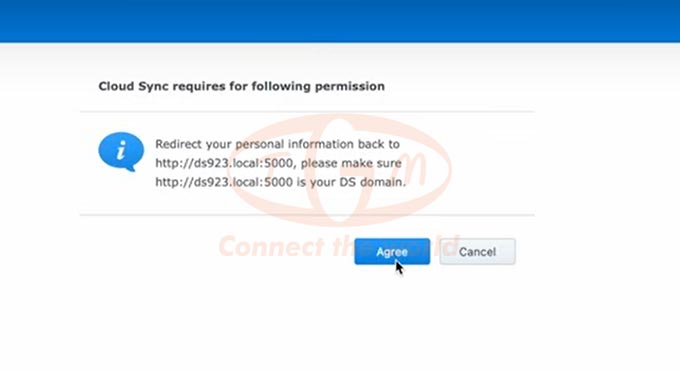
Tiến hành đăng nhập vào dịch vụ lưu trữ bạn đã chọn. Bạn có thể sử dụng tài khoản hiện có hoặc thêm tài khoản mới để bắt đầu quá trình đồng bộ. Sau khi đăng nhập thành công, nhấn Agree để cấp quyền cho NAS thực hiện việc đồng bộ dữ liệu.
Chọn thư mục để đồng bộ
Tại bước này, bạn cần xác định các thư mục sẽ tham gia vào quá trình đồng bộ:
-
Local path: Thư mục đích nằm trên NAS mà bạn muốn đồng bộ dữ liệu đến hoặc từ.
-
Remote path: Thư mục nguồn nằm trên dịch vụ đám mây mà bạn muốn liên kết.
-
Sync direction: Chọn kiểu đồng bộ bao gồm: Hai chiều (bidirectional), Chỉ tải về từ đám mây (download remote changes only), hoặc Chỉ tải lên từ NAS (upload local changes only).
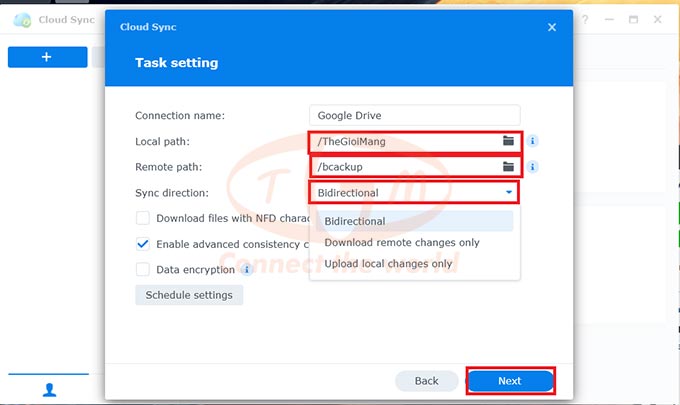
Nhấn Next để tiếp tục. Sau đó, bảng Summary sẽ xuất hiện hiển thị thông tin cấu hình. Kiểm tra lại các thiết lập, rồi nhấn Done để hoàn tất quá trình thiết lập.
Lúc này, bạn đã có thể truy cập vào thư mục đã được đồng bộ trên NAS để kiểm tra và sử dụng dữ liệu.
Kết luận
Việc sử dụng Cloud Sync trên NAS Synology không chỉ giúp bạn đồng bộ dữ liệu tự động với các dịch vụ lưu trữ đám mây mà còn tối ưu hoá quy trình quản lý, sao lưu và truy cập dữ liệu từ bất kỳ đâu. Với vài bước cấu hình đơn giản, bạn đã có thể thiết lập một hệ thống đồng bộ linh hoạt, an toàn và phù hợp cho cả nhu cầu cá nhân lẫn doanh nghiệp.