 Switch Cisco
 Switch Meraki
 Switch HPE Aruba
 Switch Huawei
 Switch Alcatel
 Switch Extreme
 Switch Juniper
 Switch Fortinet
 Switch Allied Telesis
 Switch Unifi
 Firewall FortiNet
 Firewall Cisco
 Firewall SonicWall
 Firewall CheckPoint
 Firewall Sophos
 Firewall WatchGuard
 Firewall Meraki
 Firewall PaloAlto
 Firewall Huawei
 Router Cisco
 Router Huawei
 Router Juniper
 Router HPE
 Router Mikrotik
 Wifi Cisco
 Wifi Extreme
 Wifi Meraki
 Wifi Huawei
 Wifi Alcatel
 Wifi Fortinet
 Wifi Aruba
 Wifi Unifi
 Module Cisco
 Module Fortinet
 Module Mikrotik
 Server Dell
 Server HPE
 Server Cisco
 NAS Synology
 NAS Qnap
 Microsoft Software
 Kaspersky License
 Zoom License
 Video Conference
 Điện thoại IP
 Bộ lưu điện UPS
 Tủ Rack
 Cáp quang
 Cáp mạng

Trong môi trường doanh nghiệp, dữ liệu trên máy chủ (Windows Server) luôn là tài sản quan trọng, quyết định sự vận hành ổn định của hệ thống. Các sự cố như hỏng ổ cứng, lỗi hệ điều hành, tấn công mã độc hay thao tác nhầm của người dùng có thể gây mất mát dữ liệu nghiêm trọng. Vì vậy, việc sao lưu (backup) định kỳ và có kế hoạch khôi phục (restore) là một trong những bước quan trọng nhất trong quản trị hệ thống CNTT.
Để đáp ứng nhu cầu này, Microsoft đã tích hợp sẵn công cụ Windows Server Backup trong các phiên bản Windows Server. Đây là giải pháp miễn phí, dễ sử dụng, cho phép quản trị viên thực hiện sao lưu toàn bộ hệ thống, từng ổ đĩa, hoặc chỉ một số file/thư mục quan trọng. Đồng thời, Windows Server Backup cũng hỗ trợ phục hồi nhanh chóng khi xảy ra sự cố, giúp giảm thiểu tối đa thời gian gián đoạn dịch vụ.
1.Giới thiệu Windows Server Backup
Windows Server Backup (WSB) là công cụ tích hợp sẵn trong Windows Server, cho phép quản trị viên thiết lập và quản lý các tác vụ sao lưu, phục hồi dữ liệu một cách linh hoạt. Một số tính năng nổi bật của WSB gồm:
- Sao lưu toàn bộ hệ thống (Bare Metal Backup): Giúp tạo bản backup hoàn chỉnh để có thể phục hồi toàn bộ máy chủ trong trường hợp hệ điều hành hoặc phần cứng gặp sự cố nghiêm trọng.
- Sao lưu theo ổ đĩa, phân vùng hoặc thư mục: Cho phép chọn lọc những khu vực quan trọng cần bảo vệ, tránh lãng phí dung lượng.
- Sao lưu dữ liệu ứng dụng: Hỗ trợ backup các ứng dụng quan trọng như Active Directory, Hyper-V, SQL Server… đảm bảo tính toàn vẹn dữ liệu.
- Lập lịch sao lưu tự động: Giúp quản trị viên dễ dàng thiết lập backup định kỳ theo ngày/giờ để hạn chế rủi ro mất dữ liệu.
- Phục hồi linh hoạt: Có thể khôi phục toàn bộ hệ thống, hoặc chỉ phục hồi từng file/thư mục cụ thể tùy theo nhu cầu.
- Giao diện đơn giản, dễ sử dụng: Trực quan, dễ thao tác, không yêu cầu cài đặt thêm phần mềm bên thứ ba.
Nhờ những tính năng này, Windows Server Backup là lựa chọn phù hợp cho các doanh nghiệp vừa và nhỏ, hoặc các hệ thống không muốn đầu tư thêm chi phí cho phần mềm backup chuyên dụng.
2. Cài đặt Windows Server Backup
B1. Truy cập Server Manager → chọn Add Roles and Features Wizard, sau đó nhấn Next.
B2. Trong phần Installation type, giữ nguyên tùy chọn Role-based or feature-based installation và nhấn Next.
B3. Ở phần Server và Server Roles, bạn chỉ cần nhấn Next để bỏ qua.
B4. Trong phần Features, tích chọn Windows Server Backup, sau đó nhấn Next.
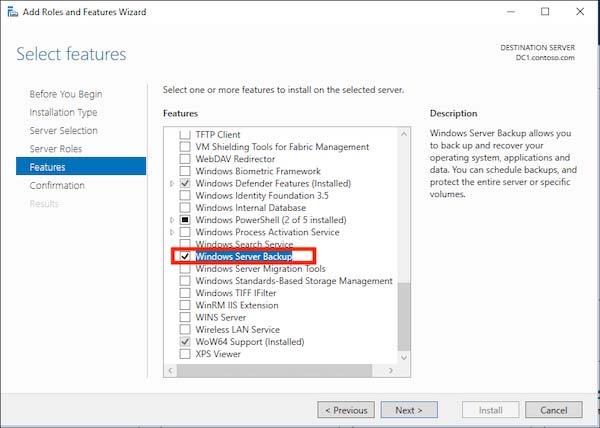
B5. Nhấn Install để tiến hành cài đặt. Khi quá trình hoàn tất, nhấn Close để kết thúc.
3. Cách sao lưu và khôi phục dữ liệu bằng Windows Sever Backup
3.1 Sao lưu dữ liệu Windows Server bằng Windows Server Backup
Bước 1. Mở Server Manager, sau đó nhấn vào Tools và chọn Windows Server Backup.
Bước 2. Nếu xuất hiện hộp thoại User Account Control, hãy nhập thông tin tài khoản có quyền Backup Operator rồi nhấn OK để tiếp tục.
Bước 3. Trong cửa sổ Windows Server Backup, chọn Local Backup → từ menu Action nhấn Backup Once. Sau đó, tại cửa sổ Backup options, chọn Different options và nhấn Next.
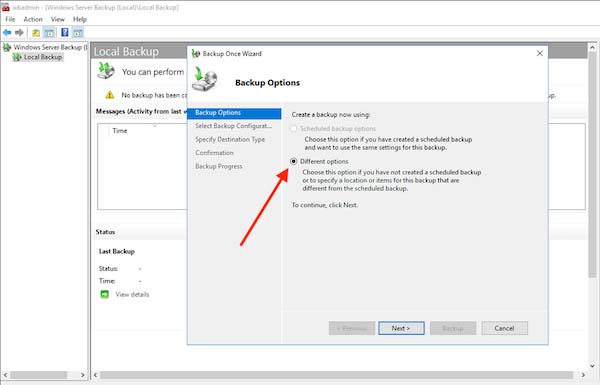
Bước 4. Trong cửa sổ Select backup configuration, chọn Full server (recommended) rồi nhấn Next.
Bước 5. Chọn vị trí lưu trữ bản sao lưu trong mục Select Backup Destination, sau đó kiểm tra lại ở cửa sổ Confirmation → nhấn Backup để bắt đầu. Khi hoàn tất, chọn Close để kết thúc.
3.2 Khôi phục dữ liệu Windows Server bằng Windows Server Backup
Bước 1. Mở Windows Server Backup, chọn Local Backup, sau đó vào menu Action và nhấn Recover… để mở Recovery Wizard.
Bước 2. Ở bước Getting Started, chọn vị trí chứa bản sao lưu: This server (máy chủ hiện tại) hoặc Another server (máy chủ/thiết bị khác).
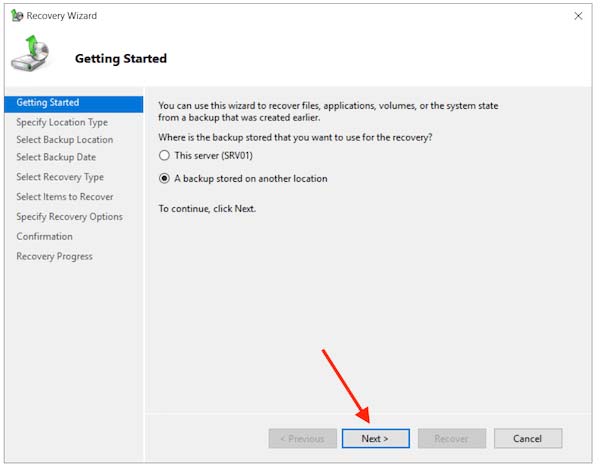
Bước 3. Nếu bản sao lưu nằm trên máy chủ hiện tại, chọn This server và nhấn Next. Nếu dữ liệu nằm trên máy chủ khác, chọn Another server → nhấn Next, sau đó trong cửa sổ Specify location, chọn Local drives hoặc Remote shared folder, rồi tiếp tục với Next.
Bước 4. Trong phần Select Backup Date, chọn bản sao lưu theo thời điểm mà bạn muốn phục hồi → nhấn Next.
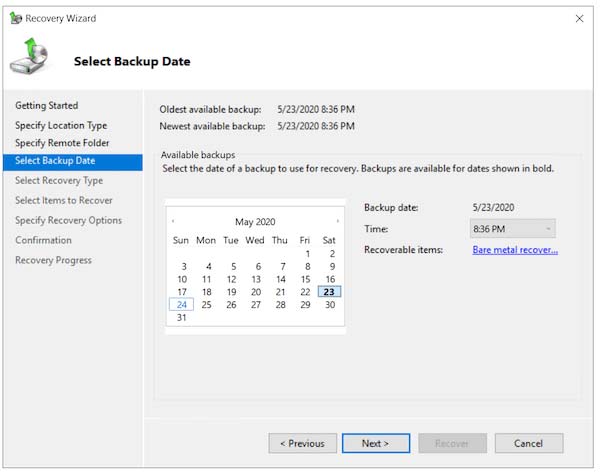
Bước 5. Trong phần Select Recovery type, chọn Application → nhấn Next. Sau đó, ở mục Select Application, chọn Exchange rồi tiếp tục.
Bước 6. Nhấn View Details để xem chi tiết thành phần ứng dụng. Nếu bản sao lưu được tạo gần đây, hãy tick vào ô Do not perform a roll-forward recovery of the application database.
Bước 7. Trong mục Specify Recovery Option, chọn vị trí muốn khôi phục dữ liệu rồi nhấn Next.
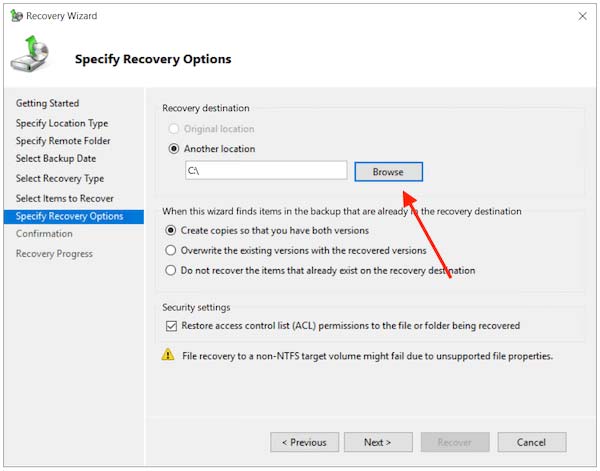
Bước 8. Trong phần tùy chọn khôi phục:
-
Chọn Recover to original location nếu muốn phục hồi dữ liệu trực tiếp về đúng vị trí ban đầu (tất cả cơ sở dữ liệu sẽ được phục hồi về vị trí gốc).
-
Hoặc chọn Recover to another location nếu muốn phục hồi riêng lẻ cơ sở dữ liệu và file sang một vị trí khác.
Bước 9. Ở phần Confirmation, kiểm tra lại cấu hình khôi phục rồi nhấn Recover để bắt đầu. Bạn có thể theo dõi tiến trình trong cửa sổ Recovery Progress.
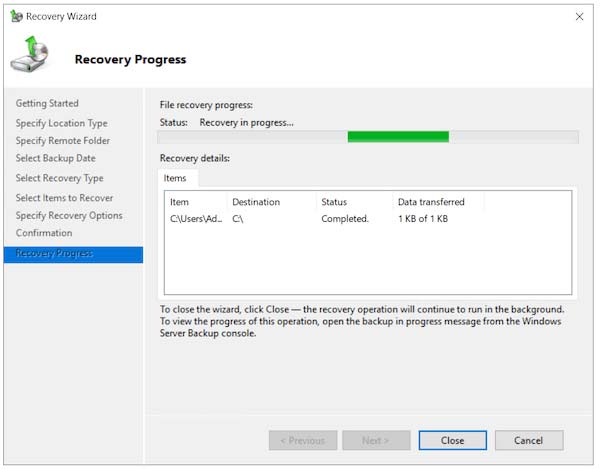
Bước 10. Khi quá trình khôi phục hoàn tất, nhấn Close để kết thúc.
Kết luận
Windows Server Backup là công cụ tích hợp sẵn, giúp quản trị viên chủ động bảo vệ dữ liệu và hệ thống với khả năng sao lưu toàn bộ máy chủ, ứng dụng hoặc chỉ những file/thư mục cần thiết. Việc thực hiện sao lưu định kỳ kết hợp với kiểm tra khôi phục thường xuyên sẽ giúp doanh nghiệp giảm thiểu rủi ro mất mát, duy trì sự ổn định dịch vụ CNTT.